
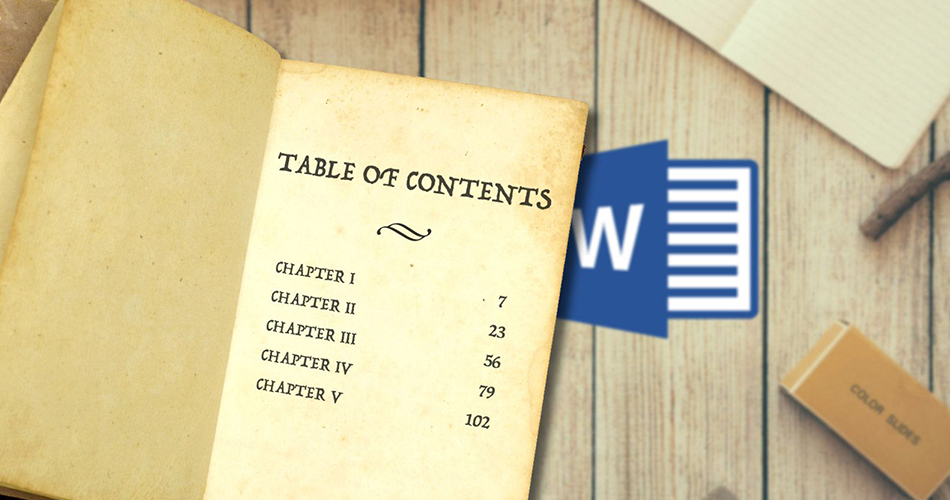
فهرست مطالب با ورد یکی از اجزای مهم هر سند حرفهای است که به خوانندگان کمک میکند تا به راحتی به بخشهای مختلف متن دسترسی پیدا کنند. در این مقاله آنی لرن ، به شما آموزش میدهیم که چگونه با استفاده از نرمافزار مایکروسافت ورد، یک فهرست مطالب کارآمد و منظم بسازید.
مراحل ساخت فهرست مطالب در ورد
1. استفاده از سبکهای عنوان
قبل از اینکه فهرست مطالب را ایجاد کنید، باید عناوین بخشهای مختلف سند خود را با استفاده از سبکهای عنوان (Heading Styles) مشخص کنید.
- انتخاب عنوان: متن عنوان بخش مورد نظر را انتخاب کنید.
- اعمال سبک عنوان: به تب “Home” بروید و در گروه “Styles”، یکی از سبکهای عنوان (مانند Heading 1، Heading 2 و …) را انتخاب کنید.
- Heading 1: برای عناوین اصلی
- Heading 2: برای زیرعناوین
2. ایجاد فهرست مطالب
پس از اعمال سبکهای عنوان، میتوانید فهرست مطالب را ایجاد کنید.
- انتخاب مکان فهرست: مکان مورد نظر برای قرار دادن فهرست مطالب را در سند انتخاب کنید (معمولاً در ابتدای سند).
- اضافه کردن فهرست مطالب:
- به تب “References” بروید.
- بر روی گزینه “Table of Contents” کلیک کنید.
- یکی از الگوهای پیشفرض فهرست مطالب را انتخاب کنید. ورد به طور خودکار فهرست را بر اساس عناوین شما ایجاد میکند.
3. بهروزرسانی فهرست مطالب
اگر پس از ایجاد فهرست مطالب، تغییراتی در عناوین یا صفحات سند ایجاد کردید، باید فهرست را بهروزرسانی کنید.
- بهروزرسانی فهرست:
- بر روی فهرست مطالب کلیک راست کنید و گزینه “Update Field” را انتخاب کنید.
- دو گزینه خواهید داشت:
- Update page numbers only: فقط شماره صفحات را بهروزرسانی میکند.
- Update entire table: فهرست را به طور کامل بهروزرسانی میکند.
4. تنظیمات فهرست مطالب
شما میتوانید تنظیمات فهرست مطالب را برای سفارشیسازی بیشتر تغییر دهید.
- تنظیمات فهرست:
- به تب “References” بروید و بر روی “Table of Contents” کلیک کنید.
- گزینه “Custom Table of Contents” را انتخاب کنید.
- در اینجا میتوانید تعداد سطوح عناوین، فرمت و سایر تنظیمات را تغییر دهید.
5. حذف فهرست مطالب
اگر به هر دلیلی نیاز به حذف فهرست مطالب دارید، میتوانید این کار را به راحتی انجام دهید.
- حذف فهرست:
- بر روی فهرست مطالب کلیک راست کنید و گزینه “Remove Table of Contents” را انتخاب کنید.
نتیجهگیری نهایی آنی لرن
ساخت فهرست مطالب در مایکروسافت ورد یک فرآیند ساده و کارآمد است که به شما کمک میکند تا اسناد خود را سازماندهی کنید و دسترسی به اطلاعات را برای خوانندگان آسانتر کنید. با استفاده از این راهنما، میتوانید به راحتی فهرست مطالب خود را ایجاد و مدیریت کنید. این ویژگی نه تنها به زیبایی سند شما میافزاید، بلکه حرفهای بودن آن را نیز افزایش میدهد. با تمرین و استفاده از این قابلیت، میتوانید اسناد خود را به بهترین شکل ممکن ارائه دهید.
نظر کاربران
هنوز نظری ثبت نشده است. شما اولین نفر باشید.