
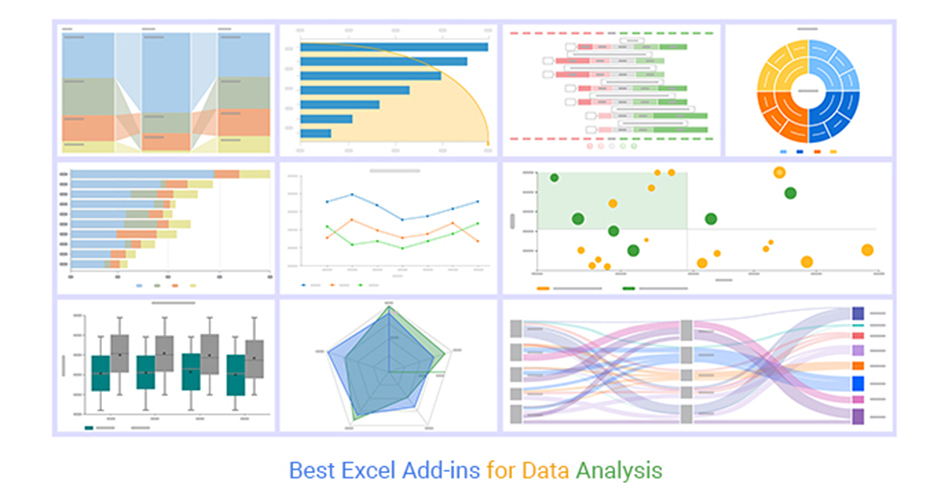
امروزه، نرمافزار اکسل یکی از پرکاربردترین ابزارها برای تحلیل دادهها و انجام محاسبات پیچیده در دنیای کسب و کار، آمار، مهندسی و علوم مختلف است. یکی از ویژگیهای بسیار مفید این نرمافزار که به تحلیلگران داده کمک میکند، ابزار Data Analysis (تحلیل دادهها) است. این ابزار مجموعهای از توابع و قابلیتها را برای انجام تحلیلهای آماری پیشرفته، مدلسازی دادهها و تحلیل روندهای مختلف در اختیار کاربران قرار میدهد.
اگر شما علاقهمند به یادگیری اکسل و استفاده از امکانات قدرتمند آن برای تحلیل دادهها هستید، آکادمی آنی لرن میتواند کمک بزرگی در این مسیر باشد. در این مقاله، به شما نحوه فعالسازی Data Analysis در اکسل در اکسل را آموزش خواهیم داد تا بتوانید از این قابلیت برای تحلیل دادهها بهرهبرداری کنید.
1. آشنایی با ابزار Data Analysis در اکسل
قبل از آنکه به نحوه فعالسازی این ابزار بپردازیم، لازم است بدانیم که ابزار Data Analysis در اکسل به مجموعهای از توابع آماری و تحلیلی اشاره دارد که در فرآیندهای مختلف تحلیل دادهها مورد استفاده قرار میگیرد. این ابزار شامل امکاناتی همچون:
- تحلیل رگرسیون
- آنالیز واریانس (ANOVA)
- Histogram
- تستهای آماری t
- نمودارهای پراکندگی و موارد دیگر
استفاده از این ابزار برای کسانی که در حوزههای آماری، پژوهشی، مالی و حتی بازاریابی فعالیت دارند، بسیار مفید است. بنابراین، برای آموزش اکسل و تسلط بیشتر بر این ابزار، یادگیری نحوه فعالسازی و استفاده از Data Analysis Toolpak اهمیت زیادی دارد.
2. چگونه Data Analysis را در اکسل فعال کنیم؟
در این بخش، به شما آموزش خواهیم داد که چگونه میتوانید ابزار Data Analysis را در اکسل فعال کنید. این ابزار بهطور پیشفرض در اکسل فعال نیست، اما خوشبختانه فعالسازی آن بسیار ساده است. در اینجا مراحل لازم برای فعالسازی Data Analysis Toolpak را بیان میکنیم:
مرحله 1: باز کردن Excel و دسترسی به بخش Add-ins
- اکسل را باز کنید.
- به قسمت File (فایل) در گوشه بالای سمت چپ صفحه بروید.
- در منوی باز شده، گزینه Options را انتخاب کنید تا پنجره تنظیمات اکسل باز شود.
مرحله 2: انتخاب Add-ins
- در پنجره Excel Options، به بخش Add-ins در نوار کناری سمت چپ بروید.
- در پایین صفحه، یک کادر به نام Manage وجود دارد. در این کادر، گزینه Excel Add-ins را انتخاب کرده و روی Go کلیک کنید.
مرحله 3: فعالسازی Data Analysis Toolpak
- در پنجره Add-ins که باز میشود، فهرستی از افزودنیها و ابزارهای مختلف خواهید دید.
- از میان این گزینهها، تیک کنار Analysis ToolPak را بزنید.
- روی OK کلیک کنید.
بعد از این مراحل، ابزار Data Analysis در تب Data در نوار ابزار بالای صفحه اکسل شما ظاهر میشود. حالا شما میتوانید از این ابزار برای انجام تحلیلهای پیشرفته داده استفاده کنید.
3. استفاده از ابزار Data Analysis در اکسل
پس از فعالسازی Data Analysis Toolpak، به راحتی میتوانید از آن برای انجام انواع تحلیلهای آماری استفاده کنید. برای مثال:
الف) اجرای تحلیل رگرسیون
- به تب Data بروید و گزینه Data Analysis را انتخاب کنید.
- در پنجره باز شده، گزینه Regression را انتخاب کرده و OK را بزنید.
- در این مرحله، از شما خواسته میشود که محدوده دادهها را برای متغیرهای مستقل و وابسته وارد کنید.
- بعد از وارد کردن اطلاعات، اکسل به شما خروجیهای تحلیل رگرسیون از جمله ضریب همبستگی، معادله رگرسیون، و نمودارهای مربوطه را نمایش میدهد.
ب) تحلیل واریانس (ANOVA)
- در پنجره Data Analysis، گزینه ANOVA را انتخاب کنید.
- مشابه مرحله قبل، دادهها را وارد کرده و اکسل تحلیل واریانس را انجام میدهد که برای مقایسه میانگینها در دادههای مختلف بسیار مفید است.
این تنها چند نمونه از کاربردهای Data Analysis در اکسل هستند. با تسلط به این ابزار، میتوانید طیف وسیعی از تحلیلهای پیچیده را به راحتی انجام دهید.
4. مزایای استفاده از Data Analysis Toolpak
استفاده از Data Analysis Toolpak در اکسل مزایای زیادی دارد که از جمله آنها میتوان به موارد زیر اشاره کرد:
- دقت بیشتر در تحلیل دادهها: ابزارهای آماری دقیقتری در دسترس شما قرار میگیرد که میتوانند نتایج بهتری از تحلیل دادهها ارائه دهند.
- صرفهجویی در زمان: انجام تحلیلهای پیچیده با استفاده از ابزارهای آماده و خودکار، زمان زیادی را صرفهجویی میکند.
- سادگی و دسترسی آسان: برخلاف نرمافزارهای پیچیده تحلیل داده، اکسل با رابط کاربری ساده و آشنا، امکان استفاده آسان از ابزارهای آماری را فراهم میآورد.
نتیجهگیری فعالسازی Data Analysis در اکسل
فعالسازی و استفاده از ابزار Data Analysis در اکسل میتواند قدرت زیادی به فرآیندهای تحلیل دادههای شما بدهد. با این ابزار، انجام تحلیلهای آماری پیچیده و بررسی روند دادهها سادهتر از همیشه خواهد بود. اگر شما هم میخواهید در این زمینه متخصص شوید و به یادگیری اکسل بپردازید، آکادمی آنی لرن به شما این امکان را میدهد تا به طور حرفهای در زمینههای مختلف اکسل، از جمله استفاده از ابزارهای تحلیل داده، آموزش ببینید.
در نهایت، آموزش اکسل و تسلط بر ابزارهایی مانند Data Analysis Toolpak نه تنها مهارتهای شما را در تحلیل دادهها ارتقا میدهد، بلکه به شما این امکان را میدهد تا در دنیای حرفهای و شغلی خود، تصمیمات بهتری بگیرید. پس از همین امروز شروع به خرید دورههای آموزش اکسل از آکادمی آنی لرن کنید و به یک تحلیلگر داده حرفهای تبدیل شوید!
نظر کاربران
هنوز نظری ثبت نشده است. شما اولین نفر باشید.