
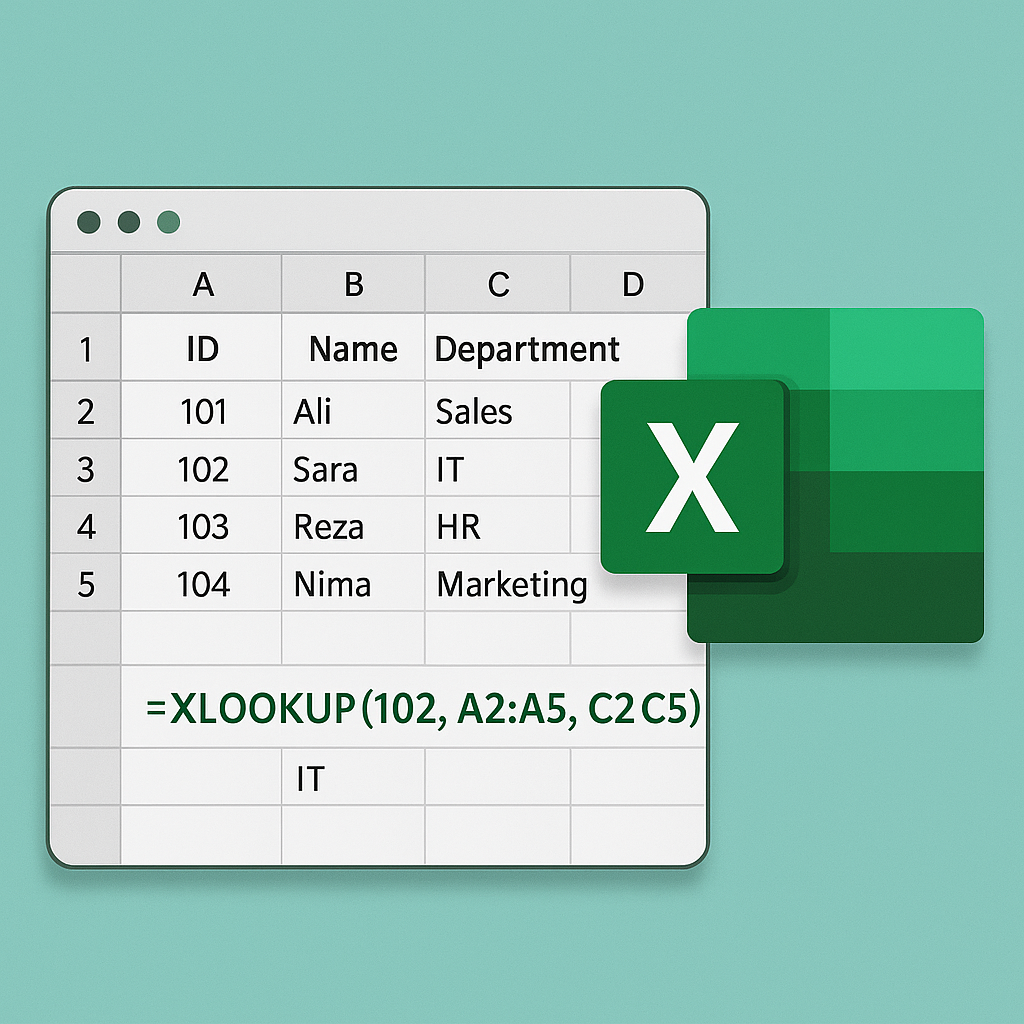
یکی از پرکاربردترین نیازها در اکسل، جستجو و یافتن دادههاست. کاربران سالها از توابعی مثل VLOOKUP و HLOOKUP برای این کار استفاده میکردند. اما این توابع محدودیتهایی داشتند؛ مثلاً نمیتوانستند در سمت چپ جدول جستجو کنند یا در بسیاری موارد منجر به خطا میشدند.
مایکروسافت برای حل این مشکلات، تابع قدرتمند XLOOKUP را معرفی کرد. این تابع انعطافپذیر، سریع و سادهتر از توابع قدیمی است و تقریباً تمام نیازهای جستجو در اکسل را پوشش میدهد. در این مقاله از آنیلرن، گامبهگام با تابع XLOOKUP و مثالهای کاربردی آن آشنا میشویم.
افزودن تابع XLOOKUP به اکسل
تابع XLOOKUP از نسخه Excel 2019 و نسخههای مبتنی بر Office 365 در دسترس است. اگر از نسخههای قدیمیتر استفاده میکنید، این تابع را نخواهید داشت و باید به نسخه جدیدتر ارتقا دهید یا از جایگزینهایی مثل INDEX + MATCH استفاده کنید.
آموزش کامل توابع شرطی در اکسل | از مقدماتی تا حرفهای با مثالهای کاربردی
شکل کلی تابع XLOOKUP در اکسل
فرمول کلی تابع XLOOKUP به صورت زیر است:
=XLOOKUP(lookup_value, lookup_array, return_array, [if_not_found], [match_mode], [search_mode])
آرگومانهای تابع XLOOKUP
- lookup_value → مقداری که قصد جستجوی آن را دارید.
- lookup_array → محدودهای که میخواهید در آن جستجو کنید.
- return_array → محدودهای که مقدار متناظر از آن بازگردانده میشود.
- if_not_found (اختیاری) → پیامی که اگر مقدار یافت نشود نمایش داده میشود.
- match_mode (اختیاری) → نوع تطبیق (دقیق، تقریبی، نزدیکترین مقدار).
- search_mode (اختیاری) → ترتیب جستجو (از ابتدا یا انتها).
روشهای اصلی جستجو با تابع XLOOKUP در اکسل
۱. جستجو با تطبیق دقیق عبارت
📌 مثال:
=XLOOKUP("علی",A2:A10,B2:B10,"یافت نشد")
جستجوی نام “علی” در ستون A و نمایش نمره متناظر از ستون B.
۲. جستجوی تقریبی عبارت
📌 مثال:
=XLOOKUP(75,A2:A10,B2:B10,"یافت نشد",1)
یافتن نزدیکترین نمره بزرگتر یا مساوی ۷۵.
۳. جستجوی بخشی از عبارت
📌 با استفاده از کاراکترهای Wildcards مانند * و ? میتوان بخشی از متن را جستجو کرد.
=XLOOKUP("*ی*",A2:A10,B2:B10,"یافت نشد",2)
۴. جستجو در جهت افقی و عمودی
XLOOKUP میتواند هم در ردیفها و هم در ستونها جستجو کند؛ محدود به عمودی بودن مثل VLOOKUP نیست.
۵. جستجو در جهت چپ
برخلاف VLOOKUP، تابع XLOOKUP میتواند در سمت چپ جدول هم جستجو کند.
📌 مثال: اگر کد کالا در ستون C و نام کالا در ستون A باشد، میتوانید نام کالا را بر اساس کد در ستون چپ پیدا کنید.
آموزش کوپایلت در اکسل | Copilot چیست و چگونه کار میکند؟
یادگیری حرفهای توابع جستجوی اکسل در فرادرس
اگر میخواهید علاوه بر XLOOKUP، توابعی مثل VLOOKUP، HLOOKUP، INDEX و MATCH را هم یاد بگیرید، آموزشهای تخصصی فرادرس بهترین گزینه هستند. این دورهها پروژهمحور هستند و شما را به یک کاربر حرفهای اکسل تبدیل میکنند.
جستجوی پیشرفته با تابع XLOOKUP در اکسل
۱. تعریف نوع نمایش جستجو
میتوانید مشخص کنید که خروجی جستجو در چه قالبی نمایش داده شود:
- نمایش مشخصات در یک ردیف
- نمایش جستجو در یک ستون
- نمایش مقادیر سلولهای دلخواه
- نمایش کامل مشخصات یک ستون
- نمایش همزمان مشخصات چند ستون
📌 مثال:
=XLOOKUP(101,A2:A10,B2:D10)
با جستجوی کد 101، مشخصات کامل آن ردیف (ستونهای B تا D) بازگردانده میشود.
پیامهای خطا هنگام کار با تابع XLOOKUP
- نتیجه اشتباه → معمولاً به دلیل اشتباه در محدودهها یا نوع تطبیق.
- #NA → مقدار یافت نشد.
- #VALUE! → آرگومانها ناسازگار هستند.
- #REF! → محدوده جستجو یا بازگشت نامعتبر است.
تفاوت تابع XLOOKUP با تابع VLOOKUP در اکسل
- XLOOKUP هم به سمت چپ و هم به سمت راست جستجو میکند، اما VLOOKUP فقط به سمت راست.
- نیازی به تعیین شماره ستون ندارد؛ کافی است محدوده بازگشت مشخص شود.
- میتواند چند ستون را همزمان بازگرداند.
- سادهتر و انعطافپذیرتر از VLOOKUP و HLOOKUP است.
جمعبندی پایانی
تابع XLOOKUP یکی از بهترین پیشرفتهای اکسل در سالهای اخیر است. این تابع نهتنها جایگزین توابع قدیمی VLOOKUP و HLOOKUP شده، بلکه امکانات بسیار بیشتری هم ارائه میدهد؛ از جستجو در هر جهت گرفته تا بازگرداندن چند ستون بهطور همزمان.
اگر میخواهید این تابع و سایر توابع جستجو را بهصورت حرفهای و پروژهمحور یاد بگیرید، پیشنهاد ما استفاده از آموزشهای ویدیویی آنی لرن است.
آنیلرن؛ یادگیری سریع و ساده
آنیلرن یک پلتفرم آموزشی ویدیویی است که یادگیری نرمافزارهای مایکروسافت آفیس را برای شما ساده، سریع و در دسترس میکند. این تازه آغاز مسیر ماست؛ بهزودی آموزشهای متنوع دیگری در حوزههای مختلف به سایت اضافه خواهد شد تا شما بتوانید در هر زمان و مکان، آنی یاد بگیرید و حرفهای رشد کنید.
نظر کاربران
هنوز نظری ثبت نشده است. شما اولین نفر باشید.