

ایجاد جدول محتوا در ورد (Microsoft Word)
در محیط نرمافزار Microsoft Word، ایجاد و بهروزرسانی جدول محتویات یک ویژگی بسیار مفید است که به کاربران کمک میکند تا به سرعت به بخشهای مختلف یک سند دسترسی پیدا کنند. این قابلیت به خصوص برای اسناد طولانی و پیچیده بسیار کاربردی است.
ایجاد یک سند زیبا در ورد
سبک های مختلف عنوان
کلید ایجاد سریع و آسان یک صفحه محتویات، استفاده از سبکهای عنوان داخلی Word (عنوان 1، عنوان 2، و غیره) برای عنوانها (فصلها) و زیرعنوانها (زیرفصلها) در سند شماست. نگران نباشید اگر تاکنون از آنها استفاده نکردهاید، من به شما نحوه استفاده از آنها را با متن معمولی نشان میدهم.
- عنوان یا متنی را که میخواهید عنوان اولین بخش اصلی سند شما باشد، انتخاب کنید.
- به زبانه HOME در نوار ابزار بروید.
- به گروه Styles نگاه کنید.
- گزینه Heading 1 را از این گروه انتخاب کنید.
- روی Heading1 در گروه Styles در زبانه Home کلیک کنید تا سبک Heading 1 را اعمال کنید.
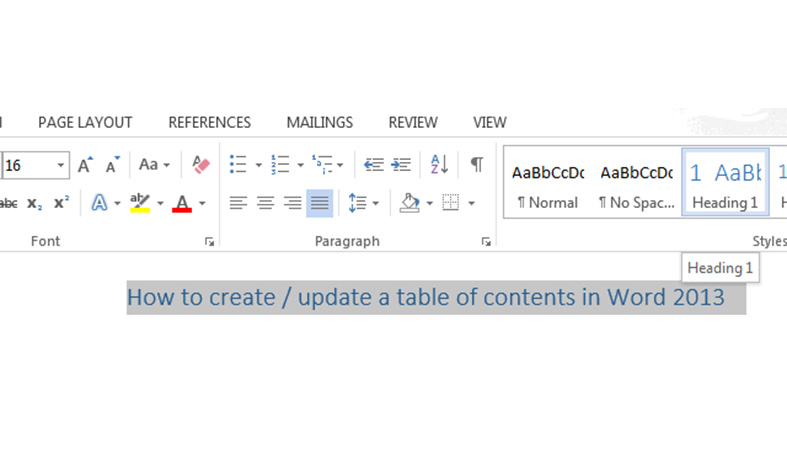
حالا اولین بخش اصلی سند شما تعریف شده است. ادامه دهید! روی متن بروید و عنوانهای بخشهای اصلی را انتخاب کنید. سبک “Heading 1” را به این عنوانها اعمال کنید. آنها در جدول محتویات شما به عنوان عنوانهای بخشهای اصلی ظاهر خواهند شد. سپس، بخشهای ثانویه در هر فصل اصلی را تعریف کرده و سبک “Heading 2” را به زیرعنوانهای این بخشها اعمال کنید. روی Heading2 کلیک کنید تا زیرعنوانها را تعریف کنید.
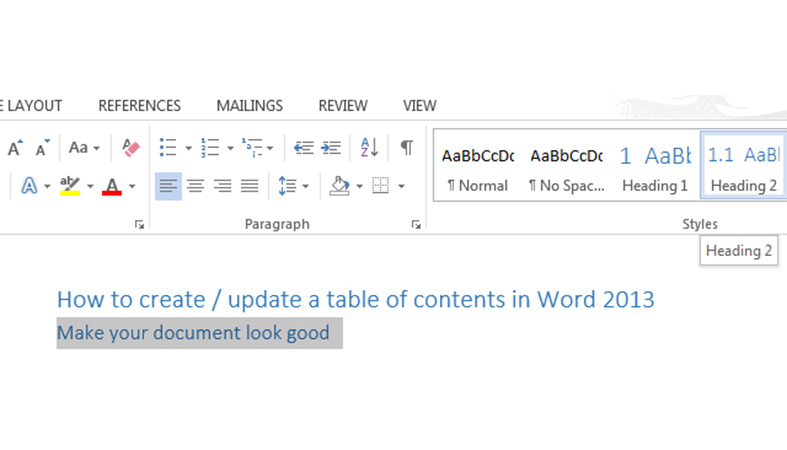
اگر میخواهید بر روی بعضی از پاراگرافها در بخشهای ثانویه تاکید کنید، میتوانید عنوان آنها را انتخاب و سبک “Heading 3” را به آنها اعمال کنید. همچنین میتوانید از سبکهای “Heading 4-9” برای ایجاد سطوح عنوان بیشتر استفاده کنید.
جدول محتویات را جذابتر کنید
میخواهم جدول محتویات سندم جذابتر باشد، بنابراین میخواهم طرح شمارهگذاری به عنوانها و زیرعنوانهای سند خود اضافه کنم.
- عنوان اصلی اول را برجسته کنید.
- در زبانه HOME در ریبون، گروه Paragraph را پیدا کنید.
- دکمه Multilevel List را در این گروه کلیک کنید.
- یک سبک از گزینههای List Library انتخاب کنید.
- روی Multilevel List کلیک کنید تا عنوانها را شمارهگذاری کند.
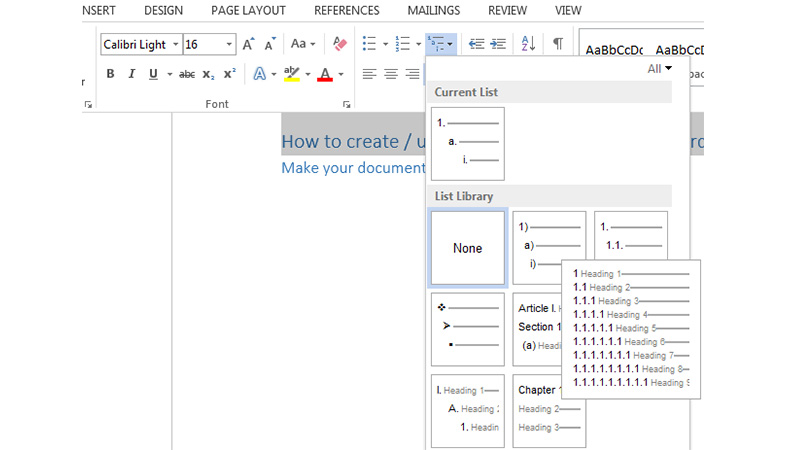
این شماره اولین عنوان اصلی است!
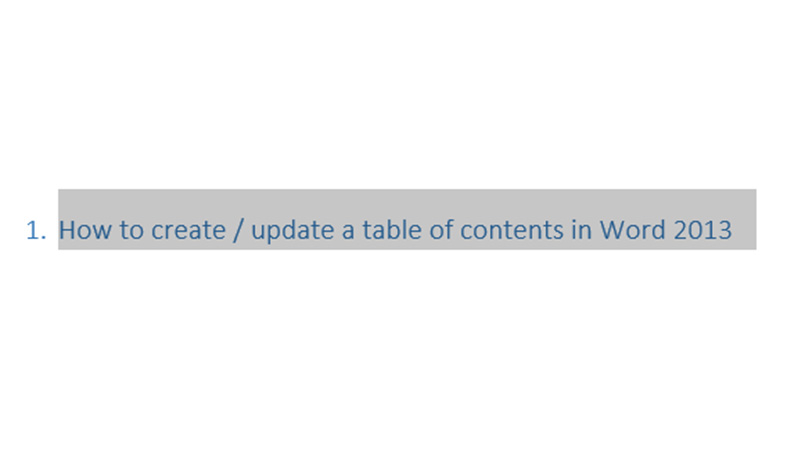
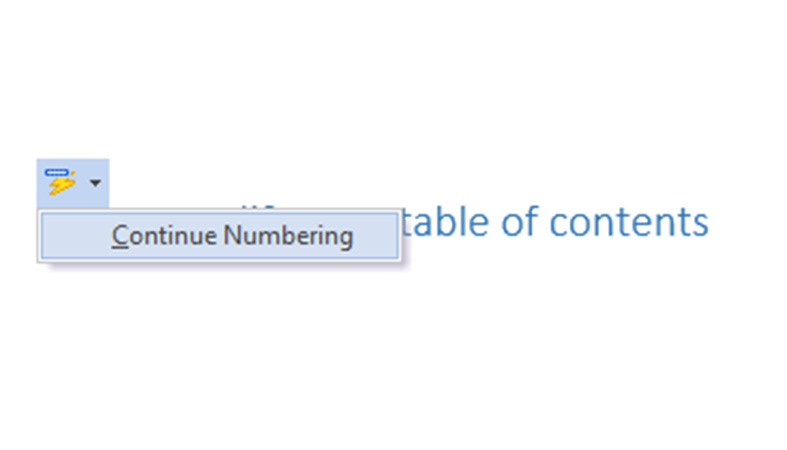
به عنوانهای موجود در محتویات شماره بزنید. برای عنوانهای اصلی دیگر نیز این کار را انجام دهید، اما حالا که شماره کنار عنوان ظاهر میشود، روی جعبه صاعقه کلیک کنید و “Continue numbering” را انتخاب کنید. این باعث میشود که شمارهها افزایش یابند. برای ادامه شمارهگذاری، Continue numbering را کلیک کنید.
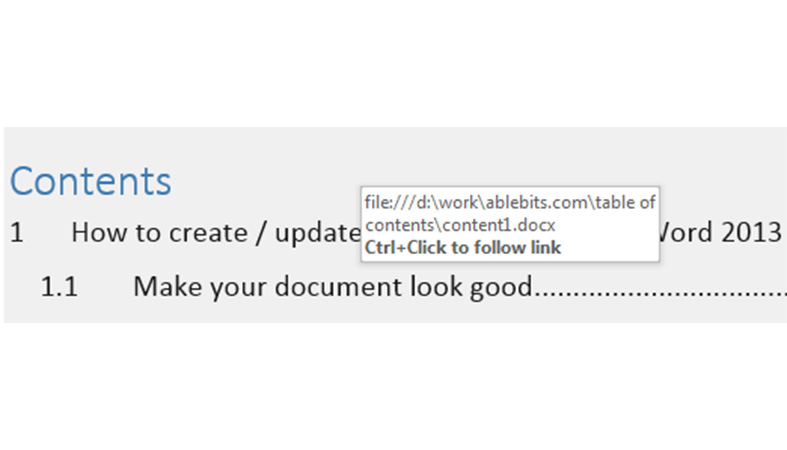
در مورد زیرعنوانها، یکی را برجسته کرده و دکمه TAB را روی صفحه کلید فشار دهید، سپس همان گزینه Multilevel List را انتخاب کنید. این زیرعنوانهای بخشهای ثانویه را با شمارههایی مانند 1.1، 1.2، 1.3 و غیره طراحی میکند، همانطور که در تصویر زیر مشاهده میکنید. همچنین میتوانید گزینه دیگری را انتخاب کنید تا به شکل متفاوتی به نظر برسند. با فشار دادن TAB، به زیرعنوانها شماره بزنید.
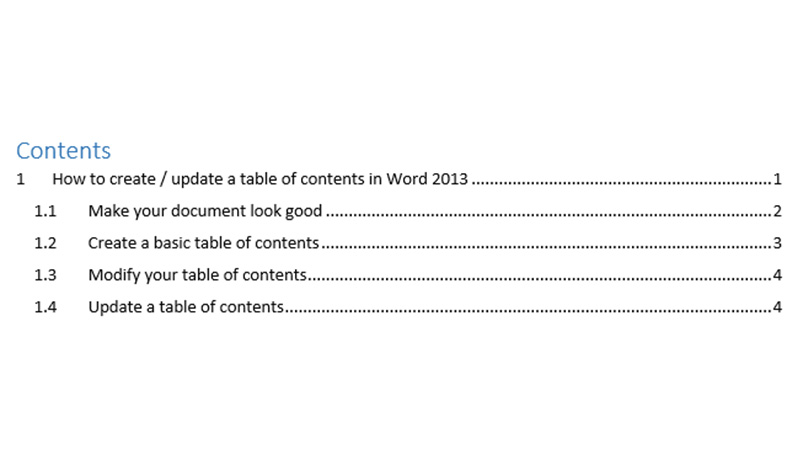
این روند را در سراسر سند برای همه بخشها ادامه دهید. 🙂
چرا باید از استایلهای عنوان استفاده کنم؟
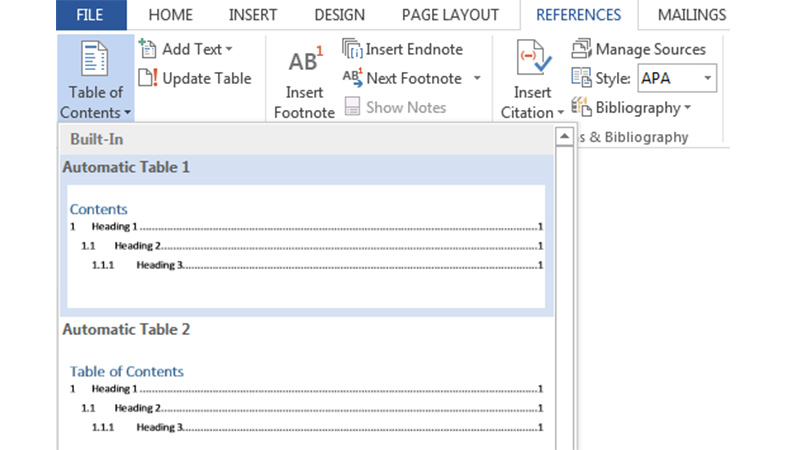
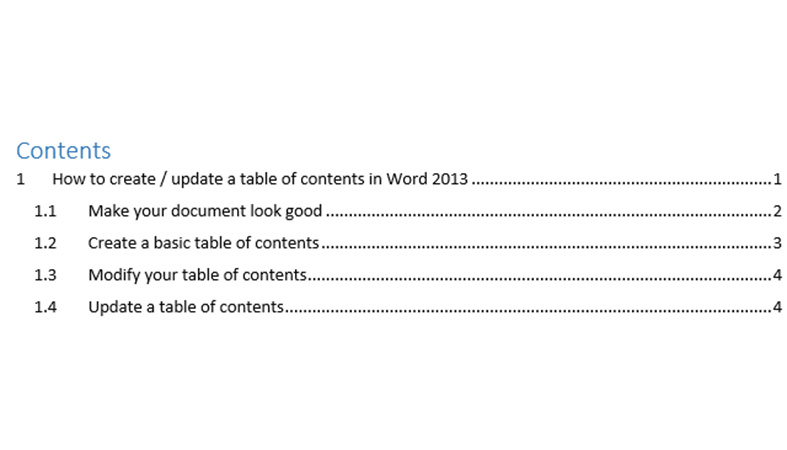
از یک طرف، سبکهای عنوان کار من را به شدت سادهتر میکنند و سند من را به صورت ساختاربندی شده ارائه میدهند. از طرف دیگر، هنگامی که من یک فهرست محتوا وارد میکنم، Word به طور خودکار به دنبال آن عنوانها میگردد و بر اساس متنی که من با هر سبک علامتگذاری کردهام، یک فهرست محتوا نمایش میدهد. بعداً همچنین میتوانم از این عنوانها برای بهروزرسانی فهرست محتوای خود استفاده کنم.
نتیجهگیری آنی لرن
ایجاد و بهروزرسانی جدول محتویات در Microsoft Word به کاربران کمک میکند تا به سرعت به بخشهای مختلف اسناد خود دسترسی پیدا کنند. این ویژگی به خصوص برای اسناد طولانی و پیچیده بسیار مفید است و میتواند در افزایش سازماندهی و کارایی کاربران نقش مهمی ایفا کند.