چطور به صورت حرفهای با ورد کار کنیم؟ نکات ویژه برای مبتدیان
مایکروسافت ورد یکی از پرکاربردترین نرمافزارهای پردازش کلمات است که در اکثر محیطهای کاری و آموزشی استفاده میشود. از نوشتن مقالات علمی و گزارشها گرفته تا طراحی رزومههای حرفهای، این نرمافزار در انجام انواع وظایف مرتبط با متنی مورد استفاده قرار میگیرد. اگر شما هم به تازگی شروع به استفاده از ورد کردهاید یا به عنوان یک مبتدی به دنبال راههایی برای ارتقای سطح مهارتهای خود هستید، این مقاله به شما کمک میکند تا به صورت حرفهایتر با این نرمافزار کار کنید.
در این مقاله، نکات و ترفندهای ویژهای را برای کاربران مبتدی ورد آوردهایم که به شما کمک میکنند تا استفاده از ورد را به شکلی مؤثر و کارآمد یاد بگیرید و از تمام امکانات این ابزار بهرهبرداری کنید.
1. آشنایی با رابط کاربری ورد
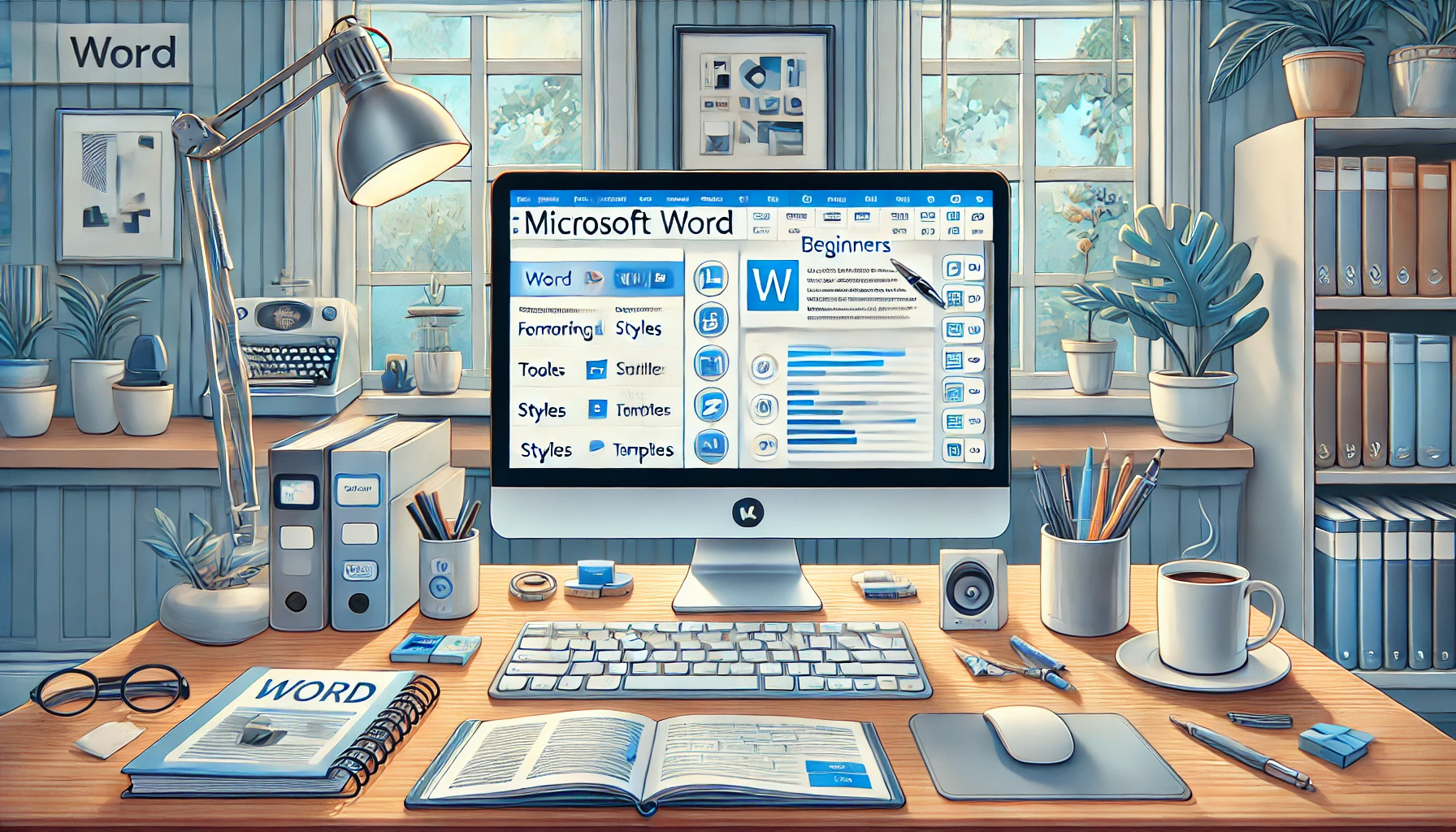
برای شروع، اولین قدم در یادگیری ورد این است که با رابط کاربری آن آشنا شوید. مایکروسافت ورد از یک نوار ابزار به نام Ribbon استفاده میکند که شامل تبها و گزینههای مختلف است. در این بخش، میتوانید ابزارهایی مانند Home، Insert، Design و Layout را پیدا کنید که هرکدام برای انجام وظایف خاصی طراحی شدهاند.
نکات مهم:
- آیکونها را بشناسید: آیکونهای موجود در نوار ابزار ورد اغلب به شما کمک میکنند تا به سرعت به ابزارهای مختلف دسترسی پیدا کنید. شناخت این آیکونها میتواند سرعت کار شما را افزایش دهد.
- استفاده از میانبرهای کیبورد: استفاده از میانبرهای کیبورد میتواند کمک بزرگی باشد. به عنوان مثال، برای کپی کردن از Ctrl + C و برای چسباندن از Ctrl + V استفاده کنید.
2. قالببندی متن: اولین گام به سوی حرفهای شدن
یکی از ویژگیهای کلیدی ورد که به کاربران کمک میکند اسناد خود را به شکلی مرتب و حرفهای ایجاد کنند، قالببندی متن است. قالببندی شامل تغییرات مختلفی مانند نوع فونت، اندازه فونت، رنگها و فاصلهها میشود که میتواند به وضوح و زیبایی متن شما کمک کند.
نکات مهم:
- استفاده از سبکها (Styles): ورد به شما این امکان را میدهد که از Styleها برای قالببندی سریعتر متن استفاده کنید. شما میتوانید از سبکهای از پیش تعیینشده برای عناوین، متن اصلی و زیرعناوین استفاده کنید که باعث میشود سند شما ظاهر یکسان و هماهنگی داشته باشد.
- تنظیم فاصلهها: استفاده از فاصلههای مناسب بین خطوط و پاراگرافها میتواند خوانایی متن شما را بهبود بخشد. برای این کار، از تب Layout برای تنظیم فاصلهها و حاشیهها استفاده کنید.
3. استفاده از جدولها و لیستها برای سازماندهی اطلاعات
اگر نیاز به سازماندهی دادهها و اطلاعات دارید، استفاده از جدولها و لیستهای شمارهگذاریشده و بولتدار میتواند بسیار مفید باشد. این ابزارها به شما کمک میکنند تا متن خود را مرتبتر و قابلفهمتر کنید.
نکات مهم:
- جدولها: برای وارد کردن دادهها به صورت مرتب، از گزینه Table در تب Insert استفاده کنید. شما میتوانید جدولها را به راحتی با کشیدن و رها کردن سلولها تغییر دهید و تنظیمات مختلفی مانند رنگ، اندازه سلول و حاشیهها را اعمال کنید.
- لیستهای شمارهگذاریشده و بولتدار: اگر نیاز دارید که اطلاعات خود را به صورت مرتب و فهرستوار نمایش دهید، از گزینههای Numbering یا Bullets در تب Home استفاده کنید. این ابزارها به شما کمک میکنند تا متن خود را به صورت منظم و با ترتیب خاصی نشان دهید.
4. استفاده از ابزارهای جستجو و جایگزینی
یکی از قابلیتهای مفید در ورد، ابزار Find and Replace است که به شما کمک میکند تا به راحتی متنهای مشابه را جستجو کرده و جایگزین کنید. این ابزار به ویژه زمانی مفید است که بخواهید تغییرات گستردهای را در سند اعمال کنید، مانند اصلاح اشتباهات تایپی یا تغییر یک واژه خاص.
نکات مهم:
- استفاده از جستجو (Find): با استفاده از ابزار Find (Ctrl + F) میتوانید سریعاً یک کلمه یا عبارت خاص را در سند خود جستجو کنید.
- استفاده از جایگزینی (Replace): با ابزار Replace (Ctrl + H) میتوانید یک کلمه یا عبارت را با کلمهای دیگر جایگزین کنید.
5. اضافه کردن تصویر، نمودار و دیگر اشیاء
اگر میخواهید سند خود را جذابتر کنید و از تصاویر یا نمودارها برای توضیح بهتر مفاهیم استفاده کنید، ورد ابزارهای زیادی را برای این کار در اختیار شما قرار میدهد.
نکات مهم:
- اضافه کردن تصویر: برای افزودن تصویر به سند خود، به تب Insert بروید و گزینه Pictures را انتخاب کنید. شما میتوانید تصویر را از فایل خود یا اینترنت وارد کنید.
- اضافه کردن نمودار: برای نمایش دادهها به صورت گرافیکی، از گزینه Chart در تب Insert استفاده کنید تا نمودارهای مختلفی مانند میلهای، دایرهای و خطی را ایجاد کنید.
6. استفاده از امکانات بازبینی و اشتراکگذاری
یکی از ویژگیهای بسیار مفید ورد، امکان بازبینی و اشتراکگذاری اسناد است. اگر در حال همکاری با دیگران روی یک سند هستید، این ویژگیها میتوانند بسیار مفید باشند.
نکات مهم:
- بازبینی (Review): از تب Review برای انجام بررسیهای نوشتاری و دستوری استفاده کنید. ابزار Spelling & Grammar به شما کمک میکند تا اشتباهات تایپی و گرامری را شناسایی کرده و اصلاح کنید.
- اشتراکگذاری سند: برای اشتراکگذاری سریع سند خود با دیگران، به تب File بروید و گزینه Share را انتخاب کنید. شما میتوانید لینک سند خود را ارسال کرده و یا به صورت آنلاین با دیگران همکاری کنید.
7. ذخیرهسازی و پشتیبانگیری
برای جلوگیری از از دست رفتن اطلاعات، همیشه اطمینان حاصل کنید که فایلهای خود را به درستی ذخیره میکنید. ورد به شما این امکان را میدهد که اسناد خود را به صورت خودکار ذخیره کنید و به راحتی از آنها نسخه پشتیبان بگیرید.
نکات مهم:
- ذخیره خودکار: از قابلیت AutoSave استفاده کنید که در صورت فعال بودن، تغییرات شما را به صورت خودکار ذخیره میکند.
- ذخیره در OneDrive: برای دسترسی به اسناد خود از هر مکان، میتوانید فایلها را در OneDrive ذخیره کنید.
جمعبندی نهایی
کار کردن با مایکروسافت ورد به صورت حرفهای نیاز به آشنایی با قابلیتها و ابزارهای مختلف این نرمافزار دارد. با یادگیری نکات و ترفندهایی که در این مقاله ذکر شد، میتوانید مهارتهای خود را به طور چشمگیری بهبود ببخشید و اسناد حرفهایتری ایجاد کنید. از قالببندی صحیح متن گرفته تا استفاده از جداول، تصاویر و نمودارها، تمام این ابزارها به شما کمک میکنند تا کار با ورد را به روشی کارآمد و مؤثر تجربه کنید.