

روشهای ادغام چند فایل اکسل با هم
در دنیای کسب و کار امروزی، مدیریت و تحلیل دادهها یکی از مهمترین مسئولیتهای هر سازمان است. اکسل به عنوان یکی از ابزارهای قدرتمند برای کار با دادهها و ایجاد گزارشهای تحلیلی، نقش بسیار مهمی را ایفا میکند. اما زمانی که دادهها در چندین فایل اکسل ذخیره شده باشند، ادغام آنها میتواند چالش برانگیز باشد. در این مقاله آنی لرن ، سه روش ساده و کارآمد برای ادغام چند فایل اکسل با هم در یک محیط واحد ارائه شده است.
3 روش ادغام چند فایل اکسل با هم
برای ادغام چند فایل اکسل به روش ساده و سریع میتوانید از روشهای زیر استفاده کنید:
1 . استفاده از ویژگی «ادغام شیتها» در اکسل
-
- در اکسل، روی یکی از شیتهای مورد نظر برای ادغام کلیک کنید.
- به زبانه «داده» رفته و گزینه «ادغام شیتها» را انتخاب کنید.
- پنجرهای باز میشود که میتوانید در آن فایلهای اکسل مورد نظر برای ادغام را انتخاب کنید.
- پس از انتخاب فایلها، گزینه «ادغام» را کلیک کنید تا فایلها به صورت یکپارچه در یک شیت قرار بگیرند.
استفاده از افزونه «Power Query»
-
- در اکسل، به زبانه «داده» رفته و گزینه «از متن/CSV» را انتخاب کنید.
- در پنجره باز شده، فایلهای اکسل مورد نظر برای ادغام را انتخاب کنید.
- پس از انتخاب فایلها، گزینه «تبدیل» را کلیک کنید تا دادهها در یک جدول واحد قرار بگیرند.
- در پنجره ویرایش Query، میتوانید دادهها را ویرایش و تمیز کنید.
- در نهایت، گزینه «بارگذاری» را کلیک کنید تا دادهها در یک شیت جدید قرار بگیرند.
استفاده از ترکیب دادهها در زبانه «داده»
-
- در اکسل، به زبانه «داده» رفته و گزینه «ترکیب دادهها» را انتخاب کنید.
- در پنجره باز شده، فایلهای اکسل مورد نظر برای ادغام را انتخاب کنید.
- پس از انتخاب فایلها، گزینههای مورد نظر برای ترکیب دادهها را انتخاب کرده و «ترکیب» را کلیک کنید.
- دادهها در یک شیت جدید ادغام میشوند.
** هر یک از این روشها بسته به نیاز و ساختار دادههای شما میتواند مفید باشد. همچنین میتوانید از کدنویسی VBA نیز برای اتوماسیون این فرایند استفاده کنید.
چگونه دو فایل اکسل را با کپی کردن صفحات به یک فایل ادغام کنیم
اگر شما تنها چند فایل اکسل دارید که میخواهید ادغام کنید، میتوانید به صورت دستی صفحات را از یک فایل به فایل دیگر کپی یا انتقال دهید. روند این کار به شرح زیر است:
- فایلهای اکسلی که میخواهید ادغام کنید را باز کنید.
- صفحات مورد نظر در فایل مبدأ را انتخاب کنید.
- برای انتخاب چندین صفحه، از یکی از این روشها استفاده کنید:
- برای انتخاب صفحات متوالی، روی زبانه اولین صفحه مورد نظر کلیک کنید، کلید Shift را فشار داده نگه دارید و سپس روی زبانه آخرین صفحه کلیک کنید. این کار تمام صفحات بین دو انتخاب را انتخاب میکند.
- برای انتخاب صفحات غیرمتوالی، کلید Ctrl را فشار داده نگه دارید و روی هر زبانه صفحه به طور انفرادی کلیک کنید.
- با انتخاب تمام صفحات مورد نظر، روی یکی از زبانههای انتخاب شده راست کلیک کرده و گزینه “انتقال یا کپی…” را انتخاب کنید.
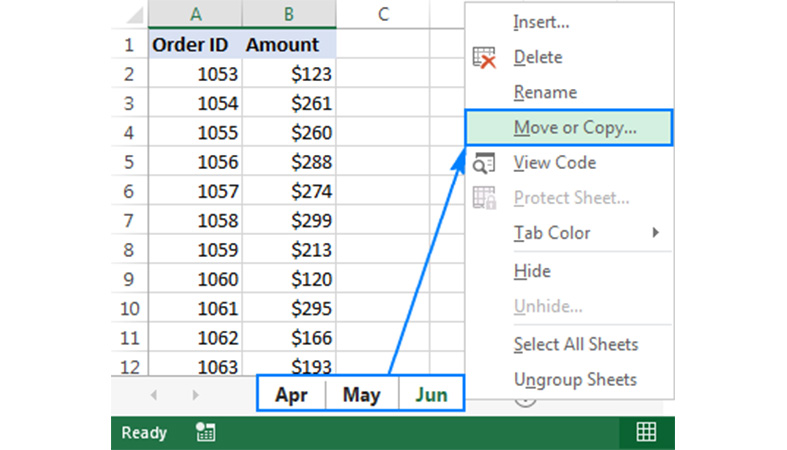
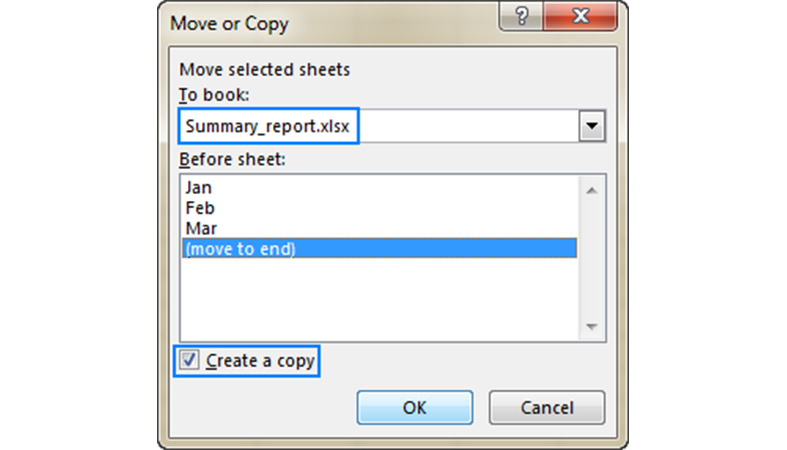
در کادر “انتقال یا کپی”، موارد زیر را انجام دهید:
- از لیست کشویی “انتقال صفحات انتخاب شده به دفترچه”، دفترچه هدف را که قرار است فایلهای دیگر در آن ادغام شوند را انتخاب کنید.
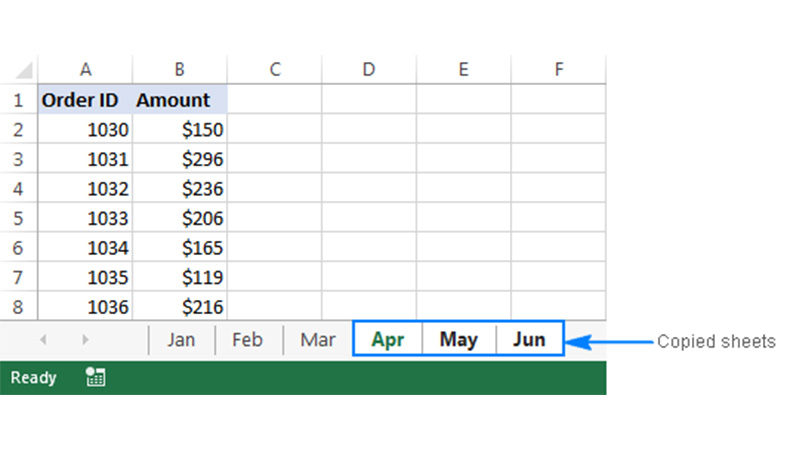
- محل قرارگیری صفحات کپی شده را مشخص کنید. در اینجا گزینه “انتقال به پایان” را انتخاب میکنیم.
- اگر میخواهید صفحات اصلی در فایل مبدأ باقی بمانند، گزینه “ایجاد یک کپی” را انتخاب کنید.
- برای اتمام فرایند ادغام، روی “تأیید” کلیک کنید.
مراحل کلیدی برای افزودن ماکرو VBA
۱. برای باز کردن ویرایشگر Visual Basic، کلیدهای Alt + F11 را فشار دهید.
۲. در پنجره Project Explorer، روی “This Work book” کلیک راست کرده و “Insert > Module” را انتخاب کنید.
۳. در پنجره کد که ظاهر میشود، کد VBA را که ارائه کردهاید، کپی کنید.
۴. دفترکار خود را ذخیره کنید.
<< روش های تبدیل فایل pdf به اکسل >>
برای استفاده از ماکرو “MergeExcelFiles”:
۱. دفترکاری را که میخواهید فایلها را در آن ادغام کنید، باز کنید.
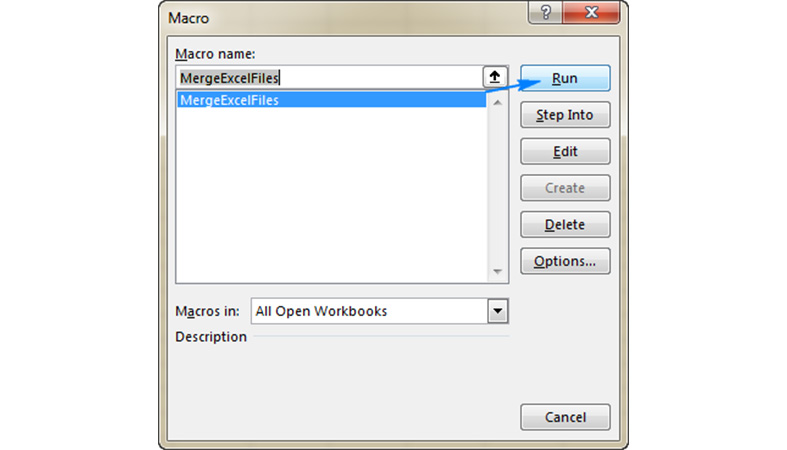
۲. برای باز کردن کادر دیالوگ ماکرو، کلیدهای Alt + F8 را فشار دهید.
۳. از لیست ماکروها، “MergeExcelFiles” را انتخاب و “Run” را کلیک کنید.
۴. در کادر انتخاب فایل، فایلهای اکسل مورد نظر را برای ادغام انتخاب و “Open” را کلیک کنید.
۵. ماکرو، برگههای انتخاب شده را به دفترکار فعلی کپی خواهد کرد.
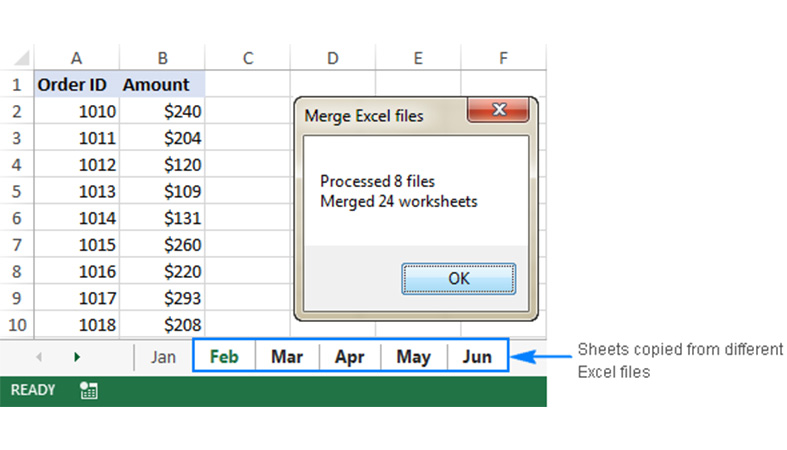
نکات کلیدی روش ادغام چند فایل اکسل با استفاده از vba
- ماکرو، برگهها را از فایلهای انتخاب شده به دفترکار فعلی منتقل میکند.
- قالببندی برگههای کپی شده حفظ خواهد شد.
- پس از اتمام ادغام، پیامکاربر مبنی بر تعداد فایلهای پردازش شده و تعداد برگههای ادغام شده نمایش داده میشود.
- به عنوان یک گزینه جایگزین برای استفاده از VBA، مقاله به ابزار “Copy Sheets” در افزونه Ultimate Suite اشاره میکند که روشی آسانتر برای ادغام چندین فایل اکسل است و نیازی به نوشتن کد ندارد.
ادغام چند فایل اکسل در یک فایل اکسل | ادغام چند اکسل در یک اکسل
برای ادغام چند فایل اکسل در یک فایل، میتوانید از ویژگی “Power Query” در اکسل استفاده کنید. این ویژگی به شما امکان میدهد تا دادههای موجود در چندین فایل را به راحتی در یک محیط واحد ادغام کنید. اینجا مراحل این کار را برای شما توضیح میدهم:
- ابتدا فایلهای اکسل مورد نظر را در یک پوشه قرار دهید.
- در فایل اکسل جدیدی که میخواهید دادهها را در آن ادغام کنید، به زبانه “داده” بروید و گزینه “از چندین منبع” را انتخاب کنید.
- در منوی باز شده، گزینه “از پوشه” را انتخاب کنید و مسیر پوشهای که فایلهای اکسل را در آن ذخیره کردهاید را وارد کنید.
- اکسل، تمام فایلهای اکسل موجود در پوشه را شناسایی میکند. از لیست فایلها، فایلهایی که میخواهید ادغام کنید را انتخاب کنید و “تحویل” را کلیک کنید.
- در این مرحله، اکسل تمام دادههای انتخاب شده را در یک جدول واحد قرار میدهد. شما میتوانید این جدول را ویرایش، تغییر نام و یا به یک فایل اکسل جدید انتقال دهید.
نتیجهگیری آنی لرن
ادغام چندین فایل اکسل به روشهای ارائه شده در این مقاله، میتواند فرایند تحلیل و گزارشسازی را به طور چشمگیری بهبود بخشد. این روشها به شما امکان میدهند تا دادههای پراکنده را به سرعت و به صورت یکپارچه در یک محیط واحد قرار دهید و از آنها برای تصمیمگیریهای کلیدی بهره ببرید. با استفاده از این فنون، میتوانید به طور موثرتری دادههای خود را مدیریت و تحلیل کنید و بینشهای ارزشمندی برای پیشبرد اهداف سازمانی به دست آورید. برای یادگیری بیشتر اکسل میتوانید از آموزش اکسل استادان ما در آنی لرن استفاده کنید.

شما همچنین ممکن است دوست داشته باشید
چطور با اکسل 2025 یه بودجهبندی حرفهای برای زندگی روزمره بسازی؟

