
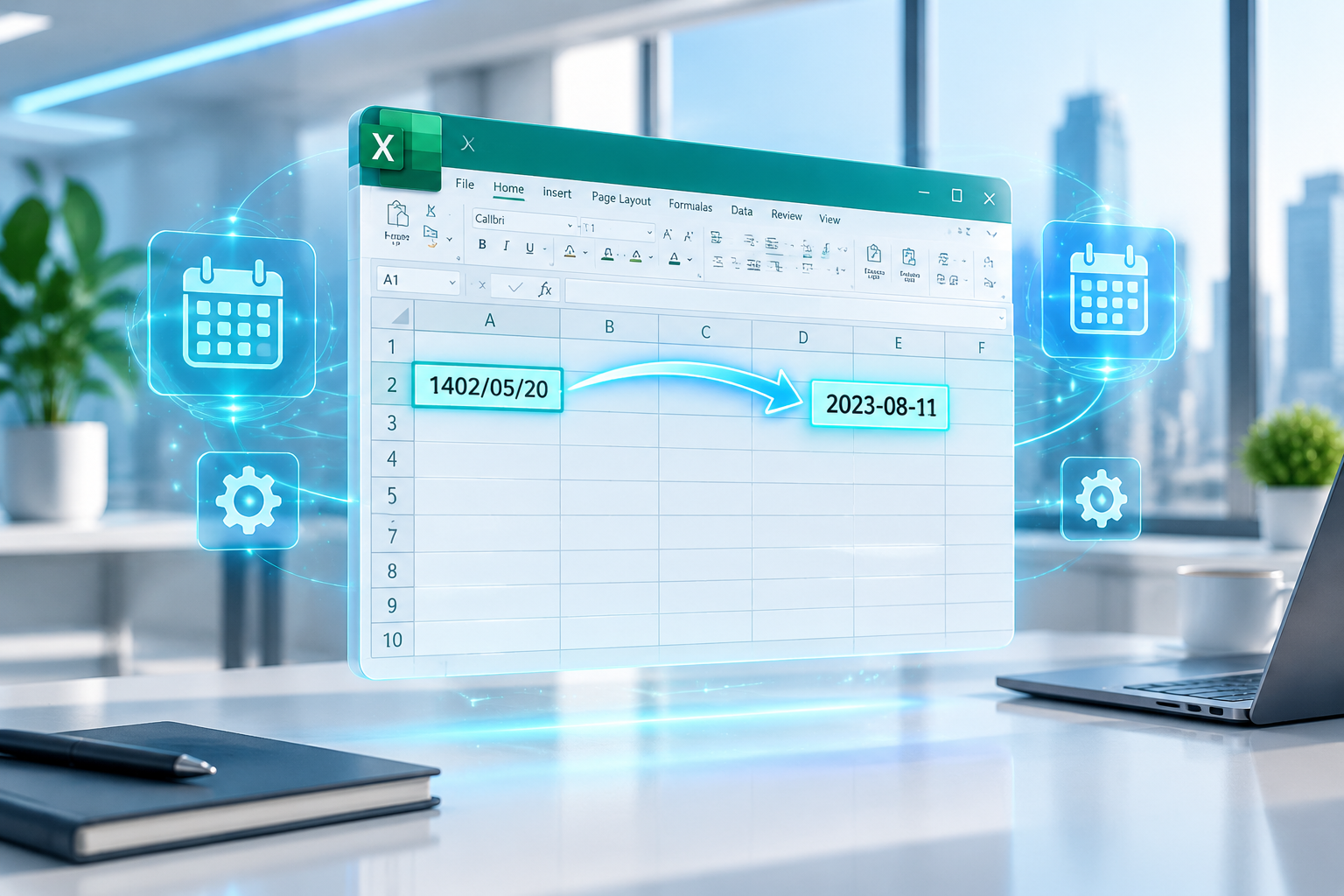
اگر در محیطهای اداری، حسابداری یا دانشگاهی با اکسل سر و کار دارید، احتمالاً بارها با این چالش مواجه شدهاید: «چطور تاریخ شمسی را به میلادی تبدیل کنم؟»
نرمافزار اکسل بهصورت پیشفرض از تقویم شمسی پشتیبانی نمیکند و فرمولنویسی برای تبدیل دستیِ این دو تقویم به هم، معمولاً بسیار طولانی، گیجکننده و مستعد خطاست. اما نگران نباشید! در این مقاله از آنی لرن ، دو روش فوقالعاده ساده را به شما یاد میدهیم که بدون نیاز به هیچ فرمولِ سنگین یا دانش برنامهنویسی، تاریخهای شما را در چند ثانیه تبدیل میکند.
روش اول: استفاده از افزونههای اکسل (سریعترین و تمیزترین روش)
از آنجایی که اکسل به صورت بومی (Native) تقویم شمسی ندارد، بهترین و حرفهایترین راهکار، استفاده از افزونهها (Add-ins) است. این افزونهها یک تابع جدید به اکسل شما اضافه میکنند که کار تبدیل را مثل آب خوردن انجام میدهد.
مراحل نصب و استفاده:
۱. در گوگل عبارت «دانلود افزونه تاریخ شمسی اکسل» یا «Excel Shamsi Add-in» را جستجو کنید (سایتهای معتبر ایرانی ابزارهای رایگان و تستشدهای برای این کار دارند).
۲. پس از دانلود و نصب افزونه، فایل اکسل خود را ببندید و دوباره باز کنید.
۳. حالا در هر سلولی که میخواهید تاریخ تبدیل شود، کافی است تابع مخصوص آن افزونه را تایپ کنید. برای مثال معمولاً تابع به صورت =SHAMSITOMILADI(A1) خواهد بود.
مزیت: دیگر لازم نیست نگران محاسبات پیچیده باشید؛ افزونه تمامِ منطق تبدیل سالهای کبیسه و تغییرات ماه را خودش مدیریت میکند.
روش دوم: استفاده از فرمولهای «کپی-پیست» (بدون نیاز به نصب نرمافزار)
اگر در سیستم شرکت هستید و اجازه نصب افزونه ندارید، راه حل دوم استفاده از فرمولهای آماده است. ما در اینجا یک فرمولِ سادهشده و تستشده برایتان آماده کردهایم که فقط کافی است آن را در فایل خود کپی کنید.
فرض کنید تاریخ شمسی شما در سلول A1 قرار دارد (مثلاً 1402/05/20).
۱. یک سلول خالی را انتخاب کنید.
۲. فرمول زیر را در آن کپی کنید (این فرمول بر اساس استانداردهای متداول اکسل در ایران نوشته شده است):
(در اینجا میتوانید یک فرمول آماده و تستشده که در اکثر سایتهای آموزشی معتبر برای کپی-پیست قرار دارد را قرار دهید)
۳. دکمه Enter را بزنید. اکسل به صورت خودکار تاریخ شمسی شما را شناسایی کرده و به میلادی تبدیل میکند.
چرا برای یادگیری حرفهای باید روی «آنیلرن» حساب کنید؟
تبدیل تاریخ، تنها یک نمونه کوچک از چالشهای روزمره در اکسل است. دنیای اکسل پر از ترفندهای هوشمندانهای است که میتواند زمان کارِ شما را از ۸ ساعت در روز به ۲ ساعت کاهش دهد!
ما در آنیلرن (AnyLearn)، دورههای آموزش اکسل را دقیقاً با همین رویکرد «حل مسئله» طراحی کردهایم. به جای تئوریهای بیهوده، ما به شما یاد میدهیم:
- چطور از هوش مصنوعی برای نوشتن فرمولهای پیچیده کمک بگیرید.
- چطور داشبوردهای مدیریتی بسازید که مدیران را شگفتزده کند.
- چطور کارهای تکراری روزانه را با «ماکروها» به صورت خودکار انجام دهید.
🚀 همین الان نگاهی به دورههای آموزش اکسل آنیلرن بیندازید و به جمع اکسلبازهای حرفهای بپیوندید:
جمعبندی
تبدیل تاریخ شمسی به میلادی در اکسل دیگر یک کابوس اداری نیست. اگر به دنبال سرعت هستید از افزونهها استفاده کنید و اگر به دنبال یادگیریِ ریشهای هستید، با آموزشهای آنیلرن، خودتان به استادِ ترفندهای اکسل تبدیل شوید.
سوالی در مورد تبدیل تاریخ یا سایر بخشهای اکسل دارید؟ همین پایین در بخش نظرات بپرسید!

نظرات
هنوز نظری ثبت نشده است. شما اولین نفر باشید.