
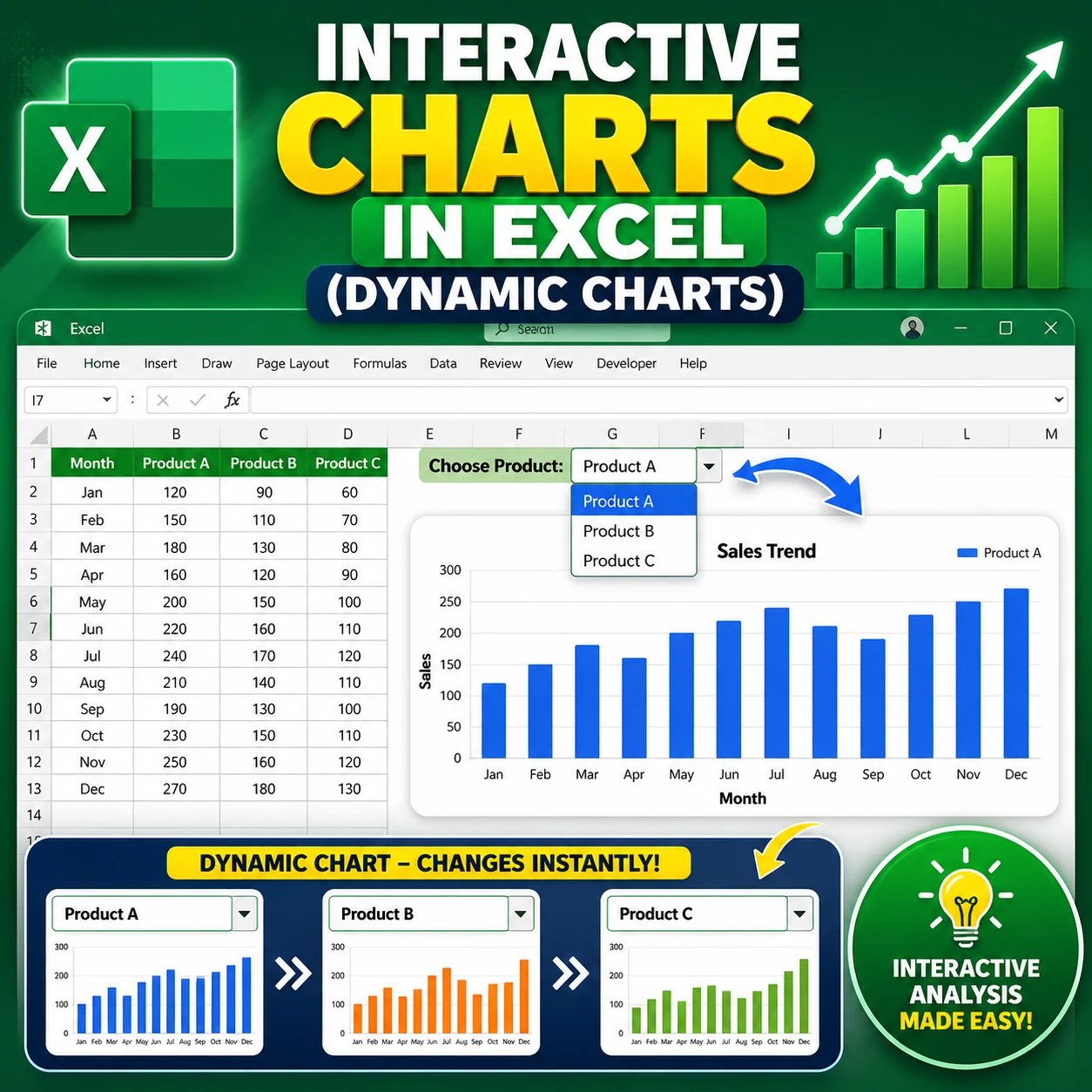
نمودارها یکی از بهترین ابزارها برای نمایش دادهها در اکسل هستند. اما زمانی که حجم دادهها زیاد میشود یا میخواهید کاربران بتوانند بین چند دسته اطلاعات جابجا شوند، نمودارهای معمولی دیگر کافی نیستند. در اینجاست که «نمودارهای تعاملی» یا Dynamic Charts وارد عمل میشوند.
نمودار تعاملی به نموداری گفته میشود که با تغییر دادهها یا انتخاب کاربر بهصورت خودکار تغییر کند. این نوع نمودارها در ساخت داشبوردهای مدیریتی، گزارشهای فروش، تحلیل دادهها و ارائههای حرفهای بسیار کاربرد دارند.
در این مقاله از آنی لرن ، یاد میگیریم چگونه در اکسل نمودارهای تعاملی بسازیم و از ابزارهایی مثل Data Validation، Pivot Table و Slicer برای کنترل نمودار استفاده کنیم.
مودار تعاملی در اکسل چیست؟
نمودار تعاملی نموداری است که با تغییر یک ورودی، دادههای نمایش داده شده در آن نیز تغییر میکند. این ورودی میتواند یک لیست کشویی، یک فیلتر، یا یک اسلایسر باشد.
برای مثال تصور کنید یک جدول فروش دارید که شامل فروش چند محصول در ماههای مختلف است. با استفاده از نمودار تعاملی میتوانید یک لیست کشویی ایجاد کنید تا کاربر فقط یک محصول را انتخاب کند و نمودار فروش همان محصول نمایش داده شود.
مزایای نمودارهای تعاملی:
- سادهتر شدن تحلیل دادهها
- کاهش شلوغی نمودارها
- امکان بررسی سریع اطلاعات مختلف
- مناسب برای داشبوردهای مدیریتی
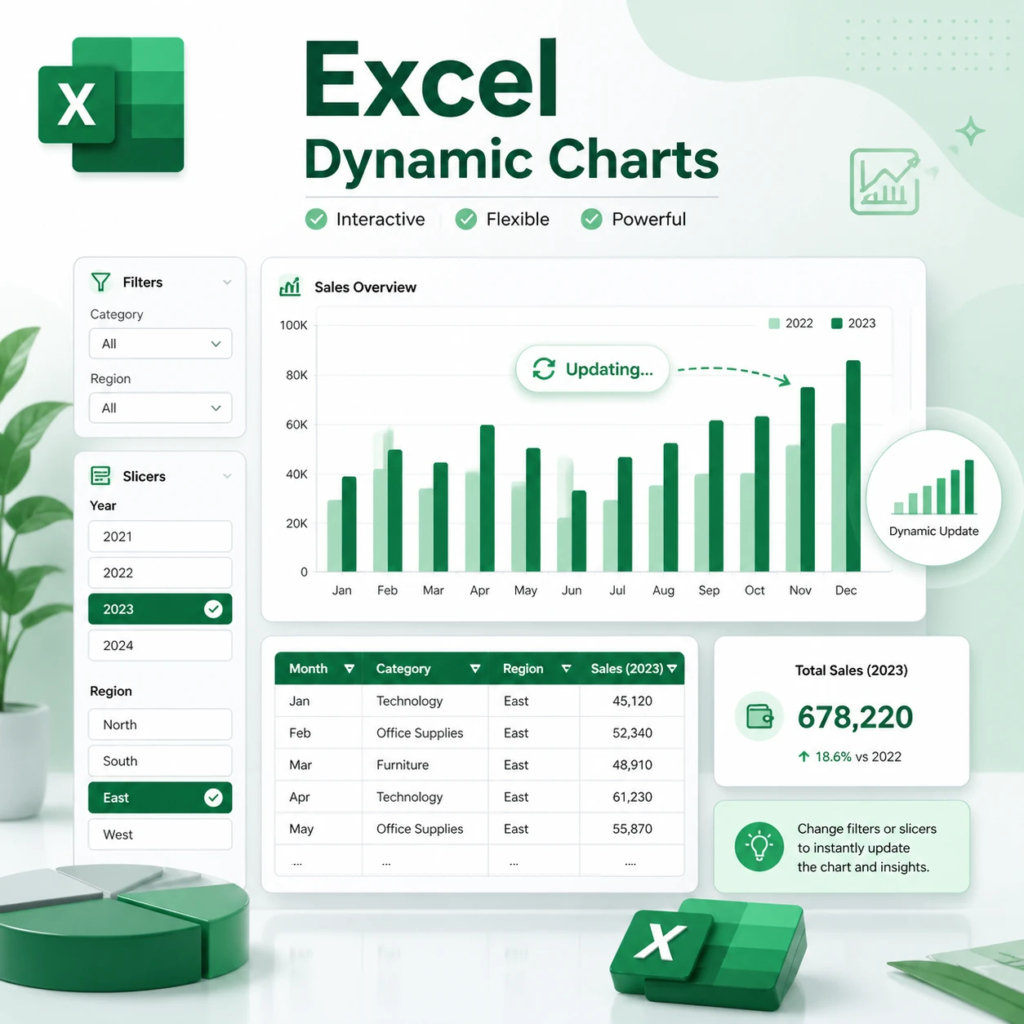
روش اول ساخت نمودار تعاملی با Data Validation
یکی از سادهترین روشها برای ساخت نمودار تعاملی استفاده از لیست کشویی است.
مرحله اول: آماده کردن دادهها
ابتدا یک جدول مانند مثال زیر ایجاد کنید:
محصول | فروش فروردین | فروش اردیبهشت | فروش خرداد
لپتاپ | ۱۲۰ | ۱۵۰ | ۱۷۰
موبایل | ۲۰۰ | ۲۱۰ | ۲۶۰
پرینتر | ۸۰ | ۹۵ | ۱۱۰
مرحله دوم: ساخت لیست کشویی
- یک سلول برای انتخاب محصول در نظر بگیرید.
- از منوی Data گزینه Data Validation را انتخاب کنید.
- در بخش Allow گزینه List را انتخاب کنید.
- محدوده نام محصولات را انتخاب کنید.
اکنون یک لیست کشویی دارید که میتوانید محصول مورد نظر را انتخاب کنید.
مرحله سوم: استخراج داده مربوط به محصول
برای نمایش داده محصول انتخاب شده میتوان از فرمول VLOOKUP یا INDEX و MATCH استفاده کرد.
مثال:
VLOOKUP(product, table, column, FALSE)
با تغییر محصول در لیست کشویی، دادهها نیز تغییر خواهند کرد.
مرحله چهارم: ایجاد نمودار
حالا از دادههای استخراج شده یک نمودار ستونی یا خطی ایجاد کنید. با تغییر انتخاب کاربر، نمودار نیز بهصورت خودکار تغییر میکند.
ساخت نمودار تعاملی با Pivot Table
روش حرفهایتر برای ساخت نمودارهای تعاملی استفاده از Pivot Table است.
مرحله اول: انتخاب دادهها
جدول دادههای فروش را انتخاب کنید.
مرحله دوم: ایجاد Pivot Table
از منوی Insert گزینه PivotTable را انتخاب کنید.
مرحله سوم: ساخت Pivot Chart
بعد از ایجاد Pivot Table، میتوانید یک Pivot Chart نیز ایجاد کنید.
مزیت Pivot Chart این است که به راحتی میتوانید دادهها را فیلتر و دستهبندی کنید
استفاده از Slicer برای ایجاد فیلترهای تعاملی
Slicer یکی از بهترین ابزارهای اکسل برای ایجاد فیلترهای گرافیکی است.
مراحل ایجاد Slicer:
- روی Pivot Table کلیک کنید
- از منوی Insert گزینه Slicer را انتخاب کنید
- فیلد مورد نظر (مثلاً محصول یا ماه) را انتخاب کنید
اکنون با کلیک روی هر گزینه، نمودار بهصورت لحظهای تغییر میکند.
مزایای استفاده از Slicer:
- ظاهر حرفهای
- استفاده بسیار آسان
- مناسب برای داشبوردهای مدیریتی
ساخت نمودارهای داینامیک با توابع جدید اکسل
در نسخههای جدید اکسل میتوان از توابع داینامیک مانند اینها استفاده کرد:
FILTER
SORT
UNIQUE
برای مثال تابع FILTER میتواند دادههای خاصی را استخراج کند و نمودار از آن دادهها ساخته شود.
مثال:
FILTER(data_range, condition)
با تغییر شرط، دادهها و نمودار نیز تغییر میکنند.
کاربرد نمودارهای تعاملی در داشبوردهای مدیریتی
نمودارهای تعاملی یکی از مهمترین اجزای داشبوردهای مدیریتی هستند.
مثالهایی از کاربرد:
تحلیل فروش محصولات
مقایسه عملکرد کارمندان
تحلیل هزینههای شرکت
گزارشهای مالی
در یک داشبورد حرفهای معمولاً از چند نمودار تعاملی استفاده میشود تا مدیر بتواند اطلاعات را از زوایای مختلف بررسی کند.
نکات حرفهای برای طراحی نمودارهای تعاملی
برای اینکه نمودار شما حرفهایتر باشد به این نکات توجه کنید:
از رنگهای محدود و استاندارد استفاده کنید
عنوان واضح برای نمودار بنویسید
از Slicer برای کنترل نمودار استفاده کنید
دادههای اضافی را حذف کنید
نمودار را ساده و قابل فهم نگه دارید
جمعبندی
نمودارهای تعاملی یکی از قدرتمندترین ابزارهای اکسل برای تحلیل دادهها هستند. با استفاده از ابزارهایی مثل Data Validation، Pivot Table و Slicer میتوانید نمودارهایی بسازید که با انتخاب کاربر بهصورت خودکار تغییر کنند.
این نوع نمودارها در ساخت داشبوردهای مدیریتی، گزارشهای تحلیلی و ارائههای حرفهای بسیار کاربرد دارند و به شما کمک میکنند دادههای پیچیده را به شکل ساده و قابل فهم نمایش دهید.
اگر میخواهید در اکسل حرفهایتر شوید، یادگیری ساخت نمودارهای تعاملی یکی از مهارتهای مهمی است که باید به آن مسلط شوید.

نظرات
هنوز نظری ثبت نشده است. شما اولین نفر باشید.