
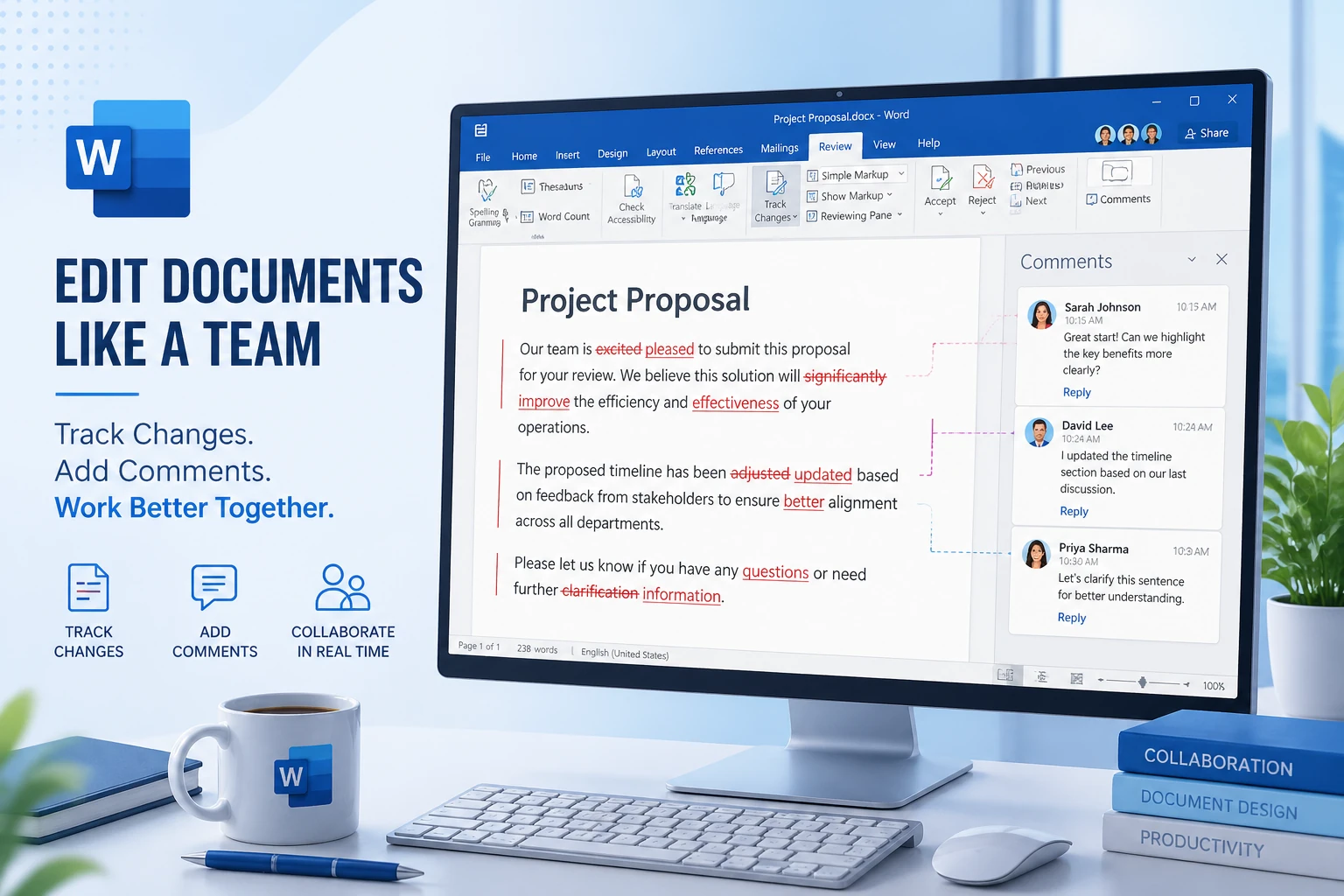
اگر با سندهای گروهی، گزارشهای دانشگاهی، پایاننامه، مقالات، قراردادها یا اسناد شرکتی کار میکنید، احتمالاً نیاز دارید که «تغییرات افراد» را مدیریت کنید.
در نرمافزار Word دو ابزار حرفهای برای این کار وجود دارد:
• Track Changes → نمایش، ثبت و مدیریت تمامی ویرایشها
• Comment → اضافهکردن یادداشت، نقد، پیشنهاد و توضیح در حاشیه سند
در این مقاله یاد میگیرید چگونه بهصورت حرفهای از این قابلیتها استفاده کنید، تغییرات را تأیید یا رد کنید، و یک سند مشترک کاملاً استاندارد بسازید.
Track Changes چیست و چه کاربردی دارد؟
Track Changes چیست؟
Track Changes قابلیتی است که هر تغییری در سند را ثبت و هایلایت میکند، از جمله:
- حذف متن
- اضافه کردن متن
- تغییر فونت یا رنگ
- جابهجایی پاراگراف
- اضافه/حذف تصویر یا جدول
این کار باعث میشود سایر اعضای تیم دقیقاً ببینند چه بخشهایی تغییر کرده است.
کاربردها
• ویرایش پایاننامه توسط استاد
• ویرایش مقاله توسط ویراستار
• اصلاح قرارداد یا طرح تجاری
• بررسی تغییرات چند همکار روی یک سند مشترک
• جلوگیری از تغییر پنهانی محتوا
فعالکردن Track Changes در ورد
مسیر فعالسازی:
Review → Track Changes
پس از فعالسازی:
• هر متنی اضافه شود، رنگی و مشخص میشود
• هر متنی حذف شود، خط قرمز روی آن قرار میگیرد
• حاشیه سمت راست سند نیز نشانهگذاری میشود
میانبر روشن/خاموش کردن
Windows: Ctrl + Shift + E
Mac: Command + Shift + E
مشاهده حالتهای مختلف نمایش تغییرات
برای کنترل ظاهر تغییرات:
Review → Tracking → Display for Review
چهار حالت مهم وجود دارد:
Simple Markup
فقط یک خط قرمز کنار صفحه نشان داده میشود.
مناسب برای زمانیکه نمیخواهید متن خیلی شلوغ شود.
All Markup
تمام تغییرات با جزییات کامل دیده میشود.
بهترین حالت برای ویرایش حرفهای.
No Markup
سند را بدون هیچ تغییر رنگی نمایش میدهد ولی تغییرات هنوز ثبت شدهاند.
مناسب برای پرینت.
Original
سند را قبل از اعمال تغییرات نشان میدهد.
چطور تغییرات را Accept یا Reject کنیم؟
در پایان ویرایش معمولاً باید تصمیم بگیریم:
- آیا این ویرایش پذیرفته شود؟ (Accept)
- یا حذف شود؟ (Reject)
مسیر:
Review → Changes
قبولکردن یک تغییر
Accept
رد کردن یک تغییر
Reject
قبول/رد همه تغییرات سند
Accept → Accept All Changes
Reject → Reject All Changes
توجه:
اگر سند چند ساعت یا چند روز ویرایش شده باشد، این بخش میتواند کل سند را یکجا تأیید کند.
Comment چیست و چه کاربردی دارد؟
Comment یک یادداشت است که کنار سند قرار میگیرد، بدون اینکه متن اصلی را تغییر دهد.
کاربردها:
- توضیح درباره یک جمله
- پیشنهاد جایگزین
- پرسیدن یک سؤال
- اشاره به یک ایراد
- اشاره به منبع
- گفتگو بین چند نفر (Reply)
اضافهکردن Comment در ورد
متن مورد نظر را انتخاب کنید →
Review → New Comment
در سمت راست سند یک حاشیه باز میشود و میتوانید توضیح خود را بنویسید.
میانبر
Windows: Ctrl + Alt + M
Mac: Command + Option + M
Reply، Resolve و Delete در Comments
Reply to Comment
برای پاسخدادن به نظر دیگران استفاده میشود.
در کارهای گروهی بسیار کاربرد دارد.
Resolve
یعنی نظر رسیدگی شده است.
Comment محو نمیشود، اما کمرنگ شده و کنار میرود.
Delete Comment
سه گزینه مهم دارد:
- Delete (فقط همان نظر)
- Delete All Comments in Document (حذف کل کامنتها)
- Delete All Resolved Comments (حذف فقط موارد رسیدگیشده)
تغییر رنگ و نام ویرایشها (برای کار تیمی)
برای اینکه هر شخص با یک رنگ مجزا دیده شود:
Review → Tracking → Track Changes Options
در این بخش میتوانید:
- رنگ تغییرات
- نام ویرایشکننده
- رنگ خطوط حذف
- رنگ کلمات اضافهشده
- نمایش حاشیه سمت راست
را تنظیم کنید.
قفلکردن Track Changes (مخصوص استاد، مدیر یا ویراستار)
اگر میخواهید کاربران نتوانند Track Changes را خاموش کنند:
Review → Protect → Protect Document
→ گزینه: Lock Tracking
ورد از شما یک رمز عبور میخواهد.
پس از این کار:
- هیچکس نمیتواند Track Changes را خاموش کند
- همه تغییرات الزماً ثبت میشود
چاپ سند بدون نمایش تغییرات
اگر میخواهید یک نسخه تمیز چاپ کنید:
Review → Display for Review → No Markup
توجه:
چیزی حذف نمیشود. فقط نمایش تغییرات خاموش میشود.
تبدیل کل تغییرات به متن نهایی (Clean Version)
بعد از Accept All Changes، پیشنهاد میشود:
File → Save As
نام جدید انتخاب کنید: Final Version.docx
تا سند تمیز و بدون تغییرات ذخیره شود.
نکات حرفهای و ترفندها
• اگر سند شلوغ شد، حالت Simple Markup بهترین انتخاب است
• برای تغییر رنگ خاص یک ویرایش لازم است Track Options را شخصیسازی کنید
• استفاده از Resolve باعث حرفهایتر شدن فرآیند بررسی میشود
• برای پروژههای تیمی بزرگ، همیشه Lock Tracking فعال باشد
• بهتر است هر فرد قبل از ویرایش، نام خود را در Word تنظیم کند
رفع مشکلات رایج
مشکل ۱ — تغییرات ثبت نمیشوند
علت: Track Changes خاموش است
راهحل: Ctrl + Shift + E
مشکل ۲ — تغییرات دیده نمیشود
علت: حالت نمایش روی No Markup است
راهحل: تغییر به All Markup
مشکل ۳ — Comment حذف نمیشود
علت: سند محافظت شده است
راهحل: Protect Document را خاموش کنید
مشکل ۴ — سند خیلی شلوغ شده
راهحل: Simple Markup
جمعبندی مقاله
در این مقاله یاد گرفتید:
- Track Changes چیست و چهکاری انجام میدهد
- چگونه تغییرات را مشاهده، مدیریت، Accept یا Reject کنید
- Comment چیست و چطور برای گفتگو و توضیح از آن استفاده میشود
- قفلکردن Track Changes برای جلوگیری از تغییر پنهانی
- رفع مشکلات رایج و ترفندهای حرفهای
با یادگیری این ابزارها میتوانید اسناد حرفهای و گروهی را مانند یک ویراستار واقعی مدیریت کنید.

نظرات
هنوز نظری ثبت نشده است. شما اولین نفر باشید.