
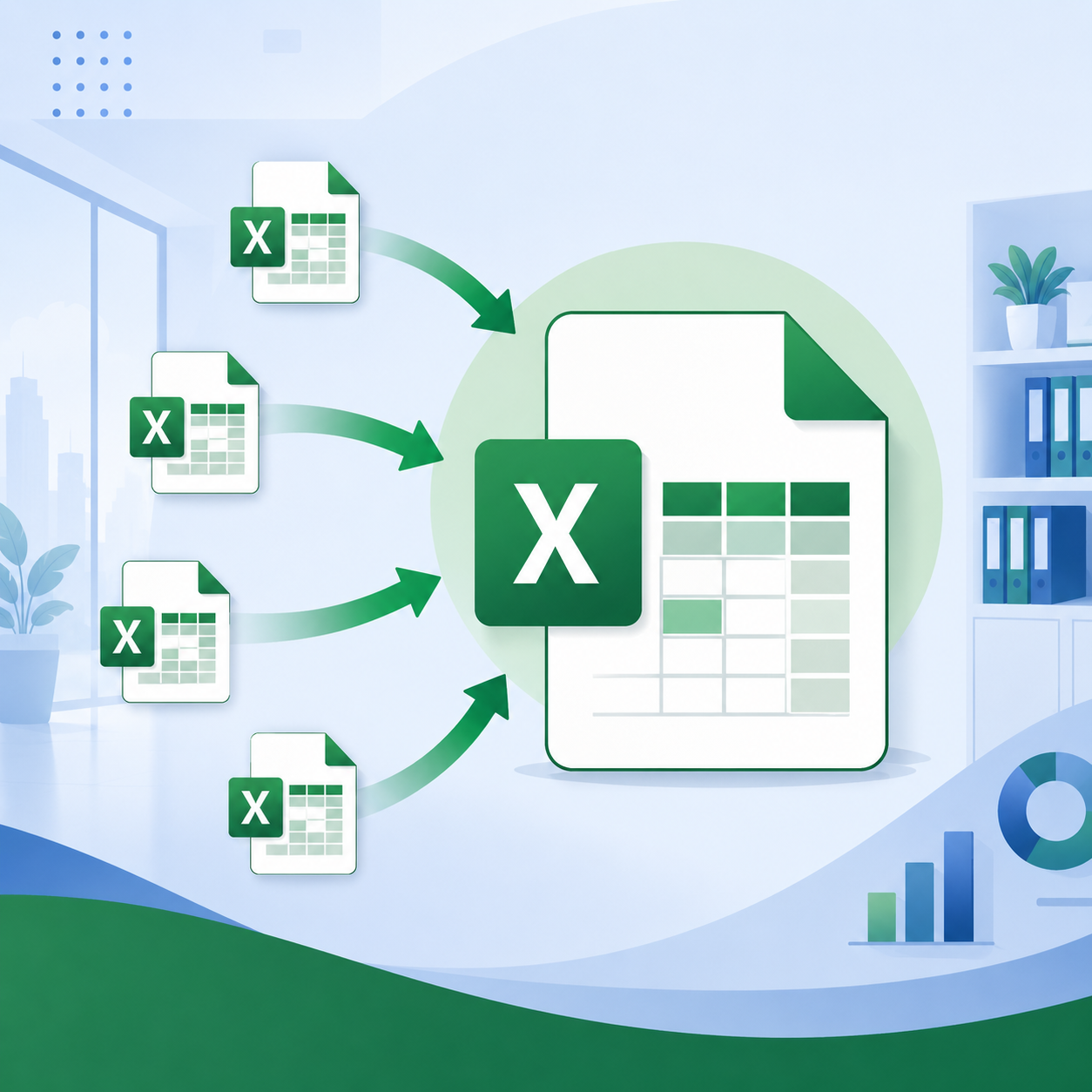
آیا تا به حال برایتان پیش آمده که ۱۰، ۲۰ یا حتی ۵۰ فایل اکسل جداگانه داشته باشید و بخواهید همه آنها را به یک فایل واحد تبدیل کنید؟ احتمالا اولین راهی که به ذهنتان میرسد، کپی و پیست کردن دستی (Copy/Paste) است. اما این کار نه تنها ساعتها وقت شما را تلف میکند، بلکه احتمال خطای انسانی را هم به شدت بالا میبرد.
در این مقاله از سایت آنی لرن ، یاد میگیریم که چطور با استفاده از قابلیت قدرتمند Power Query در اکسل، چندین فایل را در عرض چند ثانیه و بدون نیاز به دانش برنامهنویسی، با هم ادغام کنیم.
چرا کپی و پیست کردن راه درستی نیست؟
کپی و پیست کردن دستی برای ۲ فایل مناسب است، اما وقتی تعداد فایلها بالا میرود:
- زمانبر است: حجم عظیمی از وقت شما صرف کارهای تکراری میشود.
- خطا دارد: جابجا کردن تصادفی ردیفها یا فراموش کردن یکی از فایلها بسیار رایج است.
- غیرقابل بروزرسانی است: اگر فردا فایل جدیدی به دادههایتان اضافه شود، باید دوباره همه مراحل دستی را از اول انجام دهید.
روش Power Query که در این آموزش یاد میگیرید، نه تنها سریع است، بلکه «داینامیک» (پویا) هم هست؛ یعنی با اضافه شدن فایلهای جدید، فقط با یک کلیک روی دکمه Refresh، فایل اصلی شما آپدیت میشود.
پیشنیازهای مهم قبل از شروع
برای اینکه عملیات ترکیب فایلها بدون خطا انجام شود، حتماً باید این دو شرط برقرار باشد:
- ساختار یکسان: نام ستونها و ترتیب آنها در تمام فایلها باید دقیقاً یکی باشد.
- فرمت یکسان: فایلها باید در یک پوشه (Folder) قرار داشته باشند تا اکسل بتواند آنها را به راحتی فراخوانی کند.
مراحل گامبهگام ترکیب فایلهای اکسل (روش Power Query)
مرحله ۱: انتقال فایلها به یک پوشه
ابتدا تمام فایلهای اکسلی که میخواهید ترکیب کنید را در یک پوشه مشخص در کامپیوتر خود قرار دهید.
مرحله ۲: استفاده از Get Data
- یک فایل اکسل خام باز کنید.
- به تب Data در نوار ابزار (Ribbon) بروید.
- روی گزینه Get Data کلیک کنید.
- مسیر زیر را طی کنید:
From File > From Folder
- پوشهای که فایلها را در آن ریختهاید انتخاب کرده و Open را بزنید.
مرحله ۳: ترکیب و تبدیل دادهها
- پنجره جدیدی باز میشود که لیست فایلهای شما را نشان میدهد. روی دکمه Combine & Transform Data کلیک کنید.
- در پنجره بعدی (Combine Files)، اگر دادههای شما در یک شیت (Sheet) مشخص قرار دارند، همان شیت را انتخاب کنید و OK را بزنید.
- اکسل بهصورت خودکار تمامی دادهها را از تمام فایلها جمعآوری کرده و در یک محیط پیشنمایش به شما نشان میدهد.
مرحله ۴: بارگذاری نهایی (Load)
- روی دکمه Close & Load در گوشه سمت چپ بالای پنجره Power Query کلیک کنید.
- حالا تمام دادههای فایلهای شما در یک جدول واحد و مرتب در اکسل ظاهر میشوند!
ترفند حرفهای: چطور دادهها را آپدیت کنیم؟
اگر هفته آینده ۱۰ فایل دیگر هم به همان پوشه اضافه کردید، نیازی نیست دوباره کل این مراحل را انجام دهید. کافیست در فایل اکسل نهایی خود، به تب Data بروید و روی دکمه Refresh All کلیک کنید. اکسل خودش فایلهای جدید را شناسایی کرده و به لیست شما اضافه میکند.
یکپارچگی در آموزشهای آنیلرن
یادگیری ابزارهای ورد و اکسل، مکمل یکدیگر هستند. همانطور که در آموزش شمارهگذاری صفحات ورد از صفحه دلخواه یاد گرفتیم که چگونه اسناد طولانی را کنترل کنیم، در اینجا هم یاد گرفتیم که چطور دادههای حجیم اکسل را مدیریت کنیم. تسلط بر این دو نرمافزار، تفاوت یک کاربر معمولی با یک «کاربر حرفهای و سریع» در محیط اداری است.
جمعبندی
استفاده از Power Query برای ترکیب فایلها، یکی از آن مهارتهایی است که شاید در ابتدا کمی پیچیده به نظر برسد، اما بعد از یکبار اجرا، دیگر هیچوقت به سراغ کپی و پیست دستی نخواهید رفت.
آیا سوالی در مورد این روش دارید؟ اگر در مرحله خاصی به خطا برخوردید، در بخش نظرات بپرسید تا تیم آنیلرن شما را راهنمایی کند.

نظرات
هنوز نظری ثبت نشده است. شما اولین نفر باشید.