
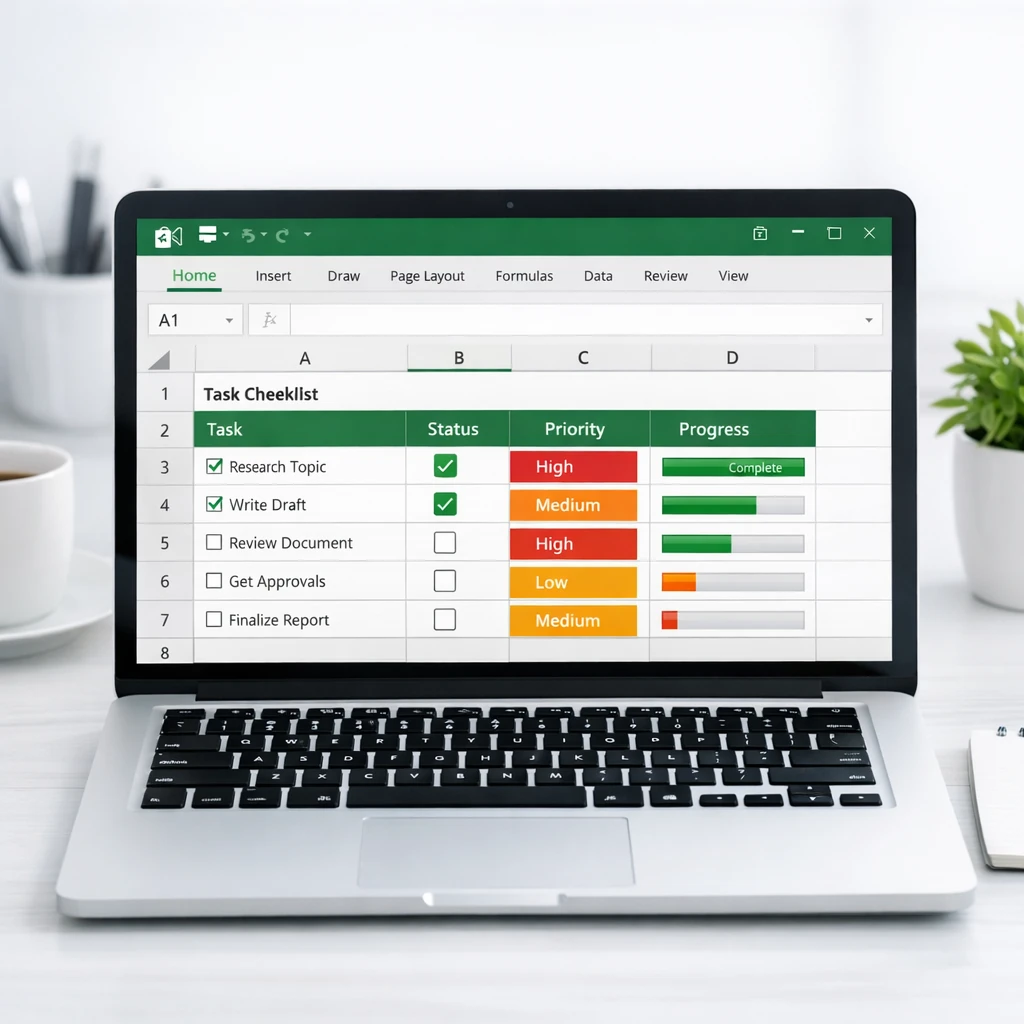
مدیریت کارها یکی از مهمترین مهارتها در کارهای اداری، پروژهای و حتی برنامهریزی شخصی است. بسیاری از افراد برای پیگیری کارهای روزانه از چکلیست یا To‑Do List استفاده میکنند.
اگرچه نرمافزارهای زیادی برای مدیریت وظایف وجود دارند، اما اکسل یکی از سادهترین و در عین حال قدرتمندترین ابزارها برای ساخت چکلیست است. با استفاده از قابلیتهای مختلف اکسل میتوانید یک سیستم مدیریت کار بسازید که وضعیت انجام کارها، درصد پیشرفت و اولویتها را بهصورت واضح نمایش دهد.
در این آموزش آنی لرن یاد میگیریم چگونه یک چکلیست حرفهای در اکسل طراحی کنیم.
چکلیست در اکسل چیست؟
چکلیست در اکسل جدولی است که شامل لیستی از کارها یا وظایف میشود و میتوان وضعیت انجام آنها را ثبت و پیگیری کرد.
معمولاً یک چکلیست شامل این بخشها است:
- عنوان کار
- تاریخ انجام
- اولویت کار
- وضعیت انجام
- توضیحات
با استفاده از امکانات اکسل میتوان این چکلیست را به شکل هوشمند طراحی کرد تا با انجام هر کار، وضعیت آن بهصورت خودکار تغییر کند.

طراحی ساختار چکلیست در اکسل
برای شروع ابتدا یک جدول ساده ایجاد میکنیم.
ستونهای پیشنهادی:
ردیف
عنوان کار
اولویت
تاریخ انجام
وضعیت
توضیحات
مثال:
۱ | تهیه گزارش فروش | بالا | ۱۴۰۳/۰۵/۱۰ | انجام نشده | گزارش ماهانه
۲ | ارسال ایمیل مشتریان | متوسط | ۱۴۰۳/۰۵/۱۱ | انجام نشده | اطلاعرسانی
این جدول پایه اصلی To‑Do List شما خواهد بود.
ایجاد CheckBox برای علامت زدن کارهای انجام شده
یکی از بهترین روشها برای ساخت چکلیست استفاده از CheckBox است.
مراحل ایجاد CheckBox در اکسل:
- از تب Developer وارد بخش Insert شوید
- گزینه CheckBox (Form Control) را انتخاب کنید
- آن را در ستون وضعیت قرار دهید
با تیک زدن CheckBox مشخص میشود که کار انجام شده است.
اگر تب Developer فعال نیست:
File → Options → Customize Ribbon → تیک Developer
استفاده از Conditional Formatting برای نمایش وضعیت کار
برای حرفهایتر شدن چکلیست میتوان از Conditional Formatting استفاده کرد.
هدف این است که وقتی کار انجام شد، رنگ آن تغییر کند.
مراحل:
- محدوده جدول را انتخاب کنید
- به بخش Conditional Formatting بروید
- گزینه New Rule را انتخاب کنید
- فرمول زیر را وارد کنید
اگر وضعیت = انجام شد
سپس رنگ پسزمینه را سبز انتخاب کنید.
این کار باعث میشود کارهای انجام شده بهصورت بصری مشخص شوند.
ایجاد لیست کشویی برای تعیین اولویت کار
برای اینکه دادهها مرتب و استاندارد باشند بهتر است برای ستون اولویت از لیست کشویی استفاده کنیم.
مراحل:
- ستون اولویت را انتخاب کنید
- از منوی Data گزینه Data Validation را بزنید
- گزینه List را انتخاب کنید
مقادیر پیشنهادی:
کم
متوسط
زیاد
با این روش کاربران فقط میتوانند از همین گزینهها استفاده کنند.
محاسبه درصد پیشرفت کارها
یکی از قابلیتهای جذاب چکلیست در اکسل محاسبه درصد پیشرفت است.
فرمول نمونه:
تعداد کارهای انجام شده / تعداد کل کارها
مثال:
=COUNTIF(E2:E20,“انجام شد”) / COUNTA(B2:B20)
برای نمایش درصد میتوانید فرمت سلول را روی Percentage قرار دهید.
این بخش برای مدیریت پروژهها بسیار کاربردی است.
ساخت نوار پیشرفت (Progress Bar)
برای نمایش پیشرفت کارها میتوانید از Data Bar استفاده کنید.
مراحل:
- سلول درصد پیشرفت را انتخاب کنید
- Conditional Formatting
- Data Bars
اکنون یک نوار پیشرفت بصری نمایش داده میشود.
کاربردهای چکلیست اکسل
چکلیست اکسل در موقعیتهای مختلفی کاربرد دارد:
مدیریت کارهای روزانه
مدیریت پروژه
پیگیری کارهای اداری
برنامهریزی درسی
مدیریت کارهای تیمی
به همین دلیل بسیاری از مدیران پروژه از اکسل برای پیگیری کارها استفاده میکنند.
نکات حرفهای برای ساخت To‑Do List در اکسل
برای اینکه چکلیست شما حرفهایتر شود به این نکات توجه کنید:
از جدول (Excel Table) استفاده کنید
کارها را بر اساس اولویت مرتب کنید
برای کارهای مهم رنگ متفاوت انتخاب کنید
از فیلتر برای نمایش کارهای انجام نشده استفاده کنید
چکلیست را به صورت هفتگی بهروزرسانی کنید
جمعبندی
ساخت چکلیست و To‑Do List در اکسل یکی از سادهترین و کاربردیترین روشها برای مدیریت کارها است. با استفاده از قابلیتهایی مثل CheckBox، Conditional Formatting و Data Validation میتوانید یک سیستم مدیریت وظایف حرفهای طراحی کنید.
این روش نهتنها برای کارهای شخصی بلکه برای مدیریت پروژهها و کارهای تیمی نیز بسیار مفید است.
اگر بهدرستی از این ابزارها استفاده کنید، میتوانید کارهای خود را بهتر مدیریت کنید و بهرهوری خود را افزایش دهید.

نظرات
هنوز نظری ثبت نشده است. شما اولین نفر باشید.