
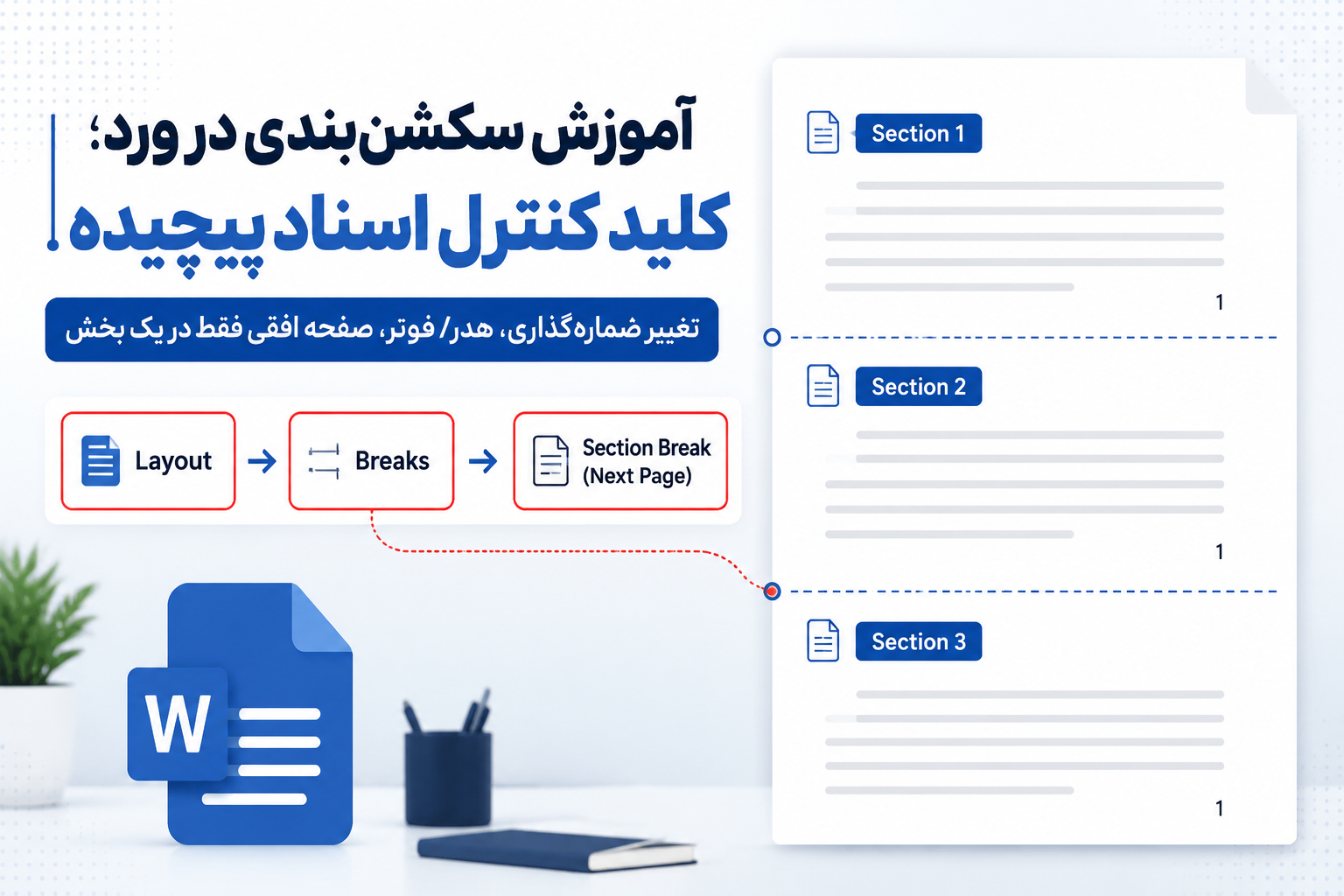
آیا تا به حال سعی کردهاید در یک فایل ورد، یک صفحه را «افقی» و بقیه را «عمودی» کنید، اما کل فایل بههم ریخته است؟ یا شاید میخواستید شمارهگذاری را از یک صفحه خاص تغییر دهید و با دردسر روبرو شدید؟
تمام این مشکلات یک پاسخ مشترک دارند: عدم استفاده از سکشنبندی (Section Break).
در این مقاله، به زبان ساده و تصویری یاد میگیریم که سکشنبندی چیست، چرا در تایپ حرفهای ضروری است و چطور با استفاده از آن، کنترل کامل سند خود را به دست بگیریم.
سکشنبندی (Section Break) چیست و چه کاربردی دارد؟
به صورت پیشفرض، مایکروسافت ورد کل سند شما را یک «واحد یکپارچه» میبیند. یعنی هر تغییری که در تنظیمات صفحه (مثل حاشیه، جهت صفحه، سربرگ یا شمارهگذاری) اعمال کنید، روی کل سند اجرا میشود.
سکشنبندی به شما اجازه میدهد سند خود را به بخشهای مجزا تقسیم کنید. هر بخش (Section) میتواند تنظیمات کاملاً متفاوتی نسبت به بخش قبلی داشته باشد.
کاربردهای اصلی سکشنبندی:
- تغییر جهت یک صفحه به افقی (Landscape) در میان صفحات عمودی (Portrait).
- تغییر شمارهگذاری صفحات (مثلاً حروف ابجد در مقدمه و اعداد در متن اصلی).
- ایجاد هدر و فوتر متفاوت برای فصلهای مختلف کتاب یا پایاننامه.
- تغییر تنظیمات حاشیهها (Margins) در بخشهای خاص.
چگونه علامتهای مخفی (¶) را فعال کنیم؟
قبل از اینکه شروع به ایجاد سکشن کنید، این مرحله حیاتی است.
برای دیدن جایی که سکشن ایجاد کردهاید، باید علامتهای پنهان را ببینید.
- به تب Home بروید.
- روی آیکون ¶ (Show/Hide) کلیک کنید.
حالا هر کجا که Enter زدهاید یا سکشن ایجاد کردهاید، با علامتهای راهنما مشخص میشود.
نحوه ایجاد Section Break مرحلهبهمرحله
برای اینکه بتوانید تنظیمات یک بخش را از بخش دیگر جدا کنید، باید از دستور Break استفاده کنید:
- مکاننما (Cursor) را در جایی که میخواهید بخش جدید شروع شود قرار دهید.
- به تب Layout بروید.
- روی گزینه Breaks کلیک کنید.
- در قسمت Section Breaks، گزینه Next Page را انتخاب کنید.
حالا فایل شما به دو بخش مجزا تقسیم شده است.
چرا تنظیمات سکشنها بههم میریزد؟ (راز Link to Previous)
بزرگترین اشتباه کاربران این است که فراموش میکنند ارتباط بین سکشنها را قطع کنند. ورد به صورت پیشفرض سعی میکند تنظیمات بخش جدید را از بخش قبلی کپی کند (این یعنی گزینه Link to Previous فعال است).
اگر قصد دارید تنظیمات هدر، فوتر یا شمارهگذاریِ بخش جدید متفاوت باشد:
- روی هدر یا فوترِ بخش جدید دابلکلیک کنید.
- در تب Header & Footer که باز میشود، گزینه Link to Previous را پیدا کرده و آن را غیرفعال (خاموش) کنید.
حالا بخش دوم شما کاملاً مستقل است!
استفاده از سکشنبندی برای شمارهگذاری حرفهای
اگر مقاله ما درباره «شمارهگذاری صفحات از صفحه دلخواه» را خوانده باشید، میدانید که سکشنبندی پایه و اساس آن است.
اگر میخواهید در بخشی از سند، شمارهگذاری را تغییر دهید یا از صفحه خاصی شروع کنید، حتماً از همین تکنیک Section Break + خاموش کردن Link to Previous استفاده کنید. برای جزئیات کامل و گامبهگام این کار، حتماً مقاله زیر را مطالعه کنید:
👉 آموزش تصویری شمارهگذاری صفحات در ورد از صفحه دلخواه
جمعبندی: چه زمانی به سکشن نیاز داریم؟
هر زمان که حس کردید ورد «اجازه نمیدهد» تغییری را روی یک صفحه خاص اعمال کنید بدون اینکه بقیه صفحات بههم بریزد، یعنی باید از Section Break استفاده کنید.
اگر سوالی در مورد نحوه استفاده از سکشنها در پروژههای خاص (مثل پایاننامه یا کتابنویسی) دارید، در بخش نظرات بپرسید تا راهنماییتان کنیم.
پیشنهاد برای تصویر شاخص مقاله:
میتوانید از یکی از خروجیهای قبلی (مثل تصویر شمارهگذاری یا فلوچارت) استفاده کنید، یا یک عکس ساده از مسیر Layout > Breaks > Next Page با هایلایت قرمز تهیه کنید تا کاربر در اولین نگاه مسیر را پیدا کند.

نظرات
هنوز نظری ثبت نشده است. شما اولین نفر باشید.