
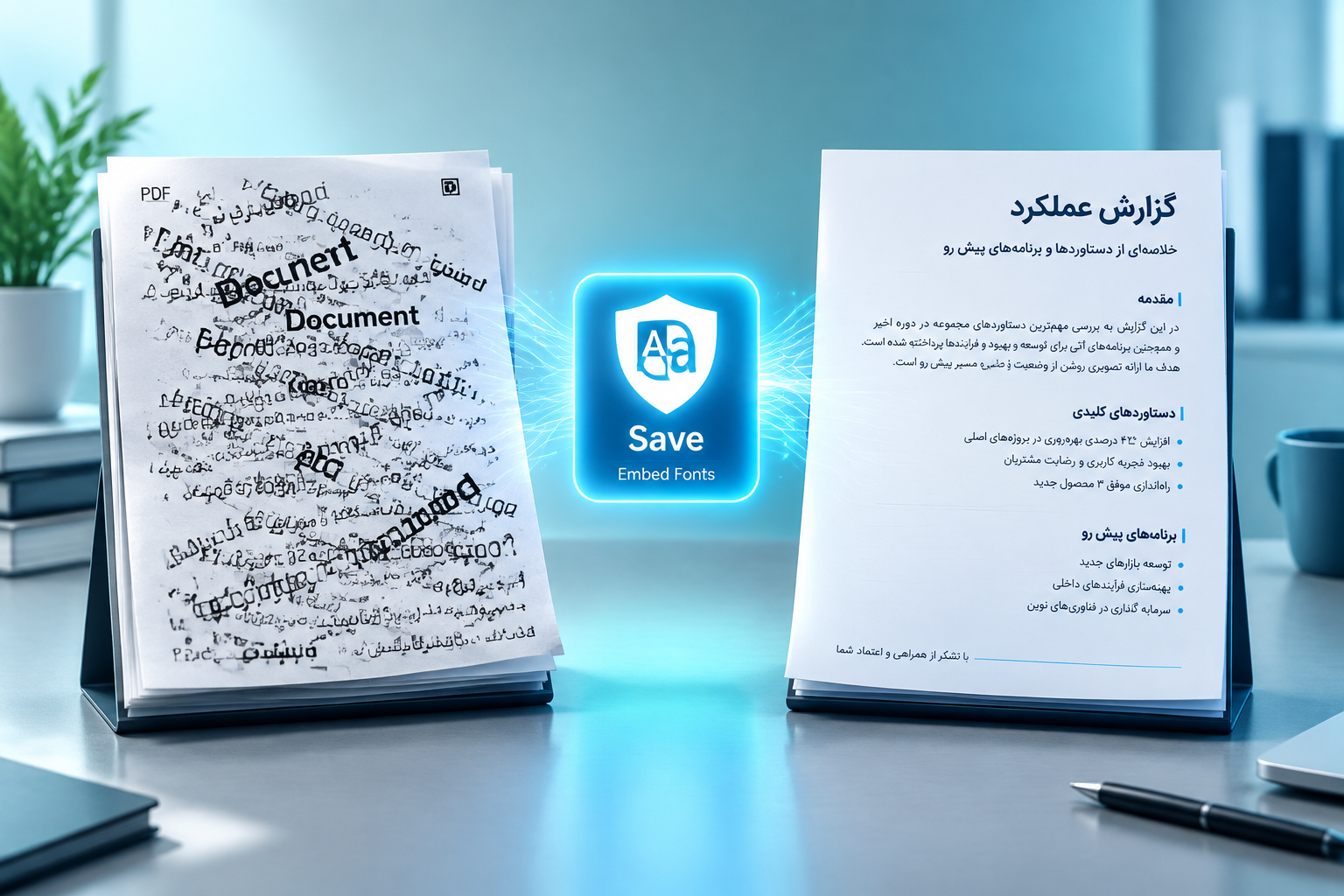
تا به حال برایتان پیش آمده که یک گزارش یا پایاننامه بینقص را در ورد آماده کنید، اما وقتی فایل را برای استاد یا مدیرتان ارسال میکنید یا روی یک سیستم دیگر باز میکنید، تمام فونتها به “Calibri” یا “Arial” تغییر کرده و چیدمان صفحات کاملاً به هم ریخته باشد؟
این سناریو برای بسیاری از ما یک کابوس است! اما نگران نباشید، این مشکل نه به خاطر اشتباه شماست و نه به خاطر خرابی ویندوز؛ بلکه فقط یک تنظیم ساده است که باید در ورد فعال کنید. در این مقاله از آنیلرن، راهکار قطعی رفع مشکل بههمریختگی فونت در ورد را بررسی میکنیم.
دلیل اصلی: چرا ورد با فونتهای ما مشکل دارد؟
وقتی شما فایلی را در سیستم خودتان میسازید و از فونتهای خاص (مثل B Nazanin، IRANSans و…) استفاده میکنید، وردِ سیستمِ مقصد (اگر آن فونتها را نداشته باشد) به صورت خودکار فونتهای استاندارد خودش را جایگزین میکند. نتیجه؟ فاصلهها تغییر میکند، خطوط جابجا میشوند و خروجی فاجعهبار میشود!
ترفند طلایی: جاسازی فونت (Embed Fonts)
راه حل اصلی و حرفهای که کمتر کسی از آن استفاده میکند، قابلیت Embedding یا «جاسازی فونت» در داخل خودِ فایل ورد است. با این کار، فونتهای شما «بستهبندی» شده و همراه فایل منتقل میشوند، بنابراین در هر سیستمی (حتی اگر آن فونت را نداشته باشد) فایل شما دقیقاً همانطور که در سیستم خودتان بوده، نمایش داده میشود.
مراحل فعالسازی:
۱. فایل ورد خود را باز کنید.
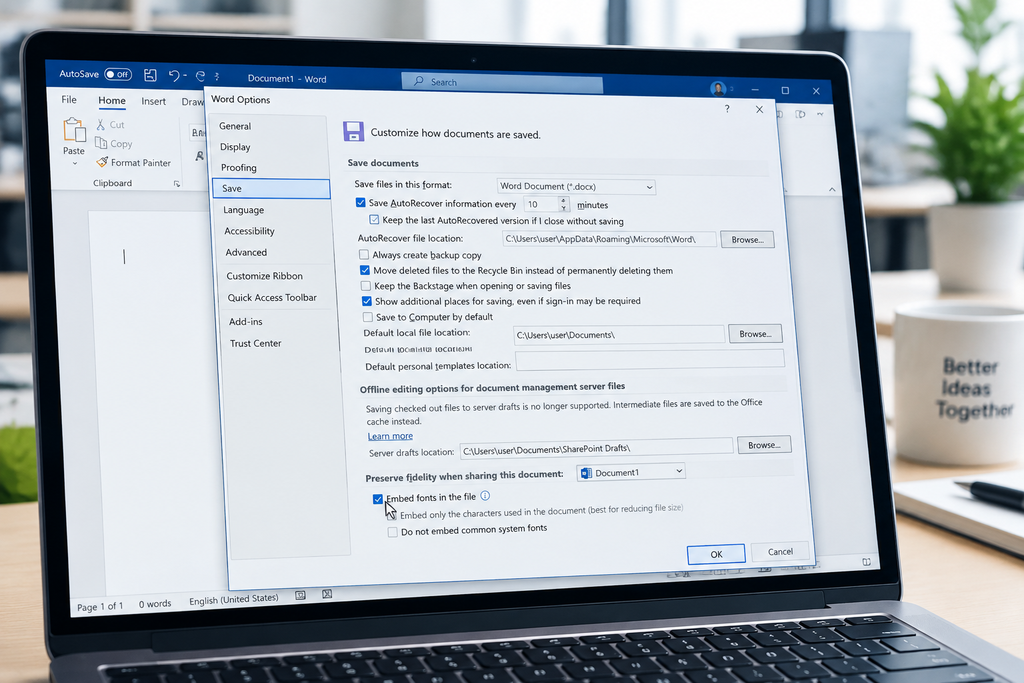
۲. از منوی بالا به تب File بروید و گزینه Options را انتخاب کنید.
۳. در پنجره باز شده، وارد تب Save شوید.
۴. در پایین صفحه، تیک گزینه Embed fonts in the file را فعال کنید.
- نکته حرفهای: حتماً تیک گزینه
Embed only the characters used in the documentرا هم بزنید تا حجم فایلتان بیش از حد بالا نرود.
۵. دکمه OK را بزنید.
حالا فایل را ذخیره کنید. از این به بعد، هر کجا این فایل را باز کنید، فونتهای شما بدون هیچ تغییر و بههمریختگی نمایش داده میشوند!
یک راهکار جایگزین: همیشه PDF بگیرید!
اگر قرار نیست کسی فایل شما را ویرایش کند و فقط میخواهید آن را پرینت بگیرید یا نمایش دهید، بهترین راهکار همیشه تبدیل به PDF است. فرمت PDF فونتها و چیدمان را به صورت ثابت (Static) ذخیره میکند و هیچوقت در هیچ سیستمی بههم نمیریزد.
- برای این کار کافی است به
File > Save Asبروید و نوع فایل را روی PDF قرار دهید.
تسلط بر آفیس؛ کلید موفقیت در محیط کار
بسیاری از کاربران فکر میکنند کار با ورد فقط تایپ کردن است، اما یادگیریِ همین ترفندهای کوچک (مثل نحوه مدیریت فونتها، فرمتبندی پایاننامه یا اتوماسیون اداری) است که شما را از یک کارمند معمولی به یک کارمند «مسلط و حرفهای» تبدیل میکند.
ما در آنی لرن ، تمام ریزهکاریهای نرمافزارهای آفیس را بهصورت پروژهمحور جمعآوری کردهایم. اگر میخواهید با این ترفندها، سرعت و کیفیت خروجیهای خودتان را در محیط کار ۱۰ برابر کنید، پیشنهاد میکنم دورههای آموزشی ما را بررسی کنید.
🚀 همین الان مسیر یادگیری حرفهای خود را شروع کنید:
[لینک صفحه دورههای ورد آنی لرن]

نظرات
هنوز نظری ثبت نشده است. شما اولین نفر باشید.