
اگر تا حالا خواسته باشی در Microsoft Word شماره صفحه را از صفحهای خاص شروع کنی، یا هدر و فوتر فصلهای مختلف را از هم جدا نگه داری، احتمالاً با یکی از کلافهکنندهترین مشکلات ورد روبهرو شدهای:
همه چیز به هم وصل است!
مثلاً:
- شماره صفحه از جایی که میخواهی شروع نمیشود
- حذف شماره از یک صفحه، شماره صفحات دیگر را هم خراب میکند
- تغییر هدر یک فصل، هدر همه صفحات را عوض میکند
- پایاننامه یا گزارش چندبخشیات کاملاً بههم میریزد
راهحل این مشکل یک قابلیت مهم در ورد است: Section Break
در این مقاله آنی لرن یاد میگیری:
- Section Break چیست
- چه فرقی با Page Break دارد
- چطور فایل ورد را به چند بخش مستقل تقسیم کنی
- چطور شماره صفحه را از صفحه دلخواه شروع کنی
- چطور هدر و فوتر هر بخش را جدا تنظیم کنی
Section Break در ورد چیست؟
Section Break یعنی شکستن سند به چند بخش مستقل.
هر بخش میتواند تنظیمات جداگانه خودش را داشته باشد، مثل:
- شماره صفحه
- هدر و فوتر
- جهت صفحه (عمودی یا افقی)
- تعداد ستونها
- حاشیهها
- اندازه کاغذ
یعنی اگر بخواهی فقط یک قسمت از فایل تنظیمات متفاوتی داشته باشد، باید از Section Break استفاده کنی.
فرق Page Break و Section Break چیست؟
خیلیها این دو را با هم اشتباه میگیرند.
Page Break
فقط متن را به صفحه بعد میبرد.
اما تنظیمات صفحه همچنان به بخش قبلی وصل میماند.
Section Break
علاوه بر رفتن به بخش یا صفحه بعد، تنظیمات آن قسمت را مستقل میکند.
نتیجه:
اگر فقط میخواهی متن به صفحه بعد برود، Page Break کافی است.
اما اگر میخواهی شماره صفحه، هدر، فوتر یا چیدمان متفاوت باشد، باید Section Break بزنی.
انواع Section Break در ورد
در ورد چند نوع Section Break وجود دارد، اما پرکاربردترین آنها اینها هستند:
1) Next Page
بخش جدید را از صفحه بعد شروع میکند.
این گزینه برای پایاننامه، مقاله، گزارش و شمارهگذاری صفحات بیشترین کاربرد را دارد.
2) Continuous
بخش جدید را بدون رفتن به صفحه بعد، در همان صفحه ایجاد میکند.
برای تغییر تعداد ستونها یا بعضی تنظیمات خاص داخل همان صفحه کاربرد دارد.
3) Even Page
بخش جدید را از اولین صفحه زوج بعدی شروع میکند.
4) Odd Page
بخش جدید را از اولین صفحه فرد بعدی شروع میکند.
✅ در بیشتر موارد، همان Next Page بهترین انتخاب است.
چرا سکشنبندی در ورد مهم است؟
سکشنبندی یکی از مهمترین مهارتها در ورد است، مخصوصاً اگر این نوع فایلها را میسازی:
- پایاننامه
- پروژه دانشگاهی
- مقاله علمی
- گزارش اداری
- کتاب و جزوه
- رزومه چندبخشی
- فایلهای دارای صفحه عنوان و فهرست
چون معمولاً در این فایلها نیاز داری:
- صفحه عنوان بدون شماره باشد
- فهرست با اعداد رومی یا بدون شماره باشد
- متن اصلی از صفحهای خاص با عدد ۱ شروع شود
- هر فصل هدر جداگانه داشته باشد
همه اینها بدون Section Break یا غیرممکن است یا خیلی سخت و پرخطا.
آموزش مرحلهبهمرحله سکشنبندی در ورد
حالت رایج: شروع شماره صفحه از صفحه دلخواه
فرض کن میخواهی:
- صفحه اول: جلد
- صفحه دوم: فهرست
- از صفحه سوم یا چهارم به بعد شمارهگذاری اصلی شروع شود
مرحله ۱: قرار دادن مکاننما
به انتهای صفحهای برو که میخواهی قبل از شروع شمارهگذاری تمام شود.
مثلاً اگر میخواهی شماره صفحه از صفحه ۴ شروع شود، مکاننما را در انتهای صفحه ۳ قرار بده.
مرحله ۲: ایجاد Section Break
از منوی بالا این مسیر را برو:
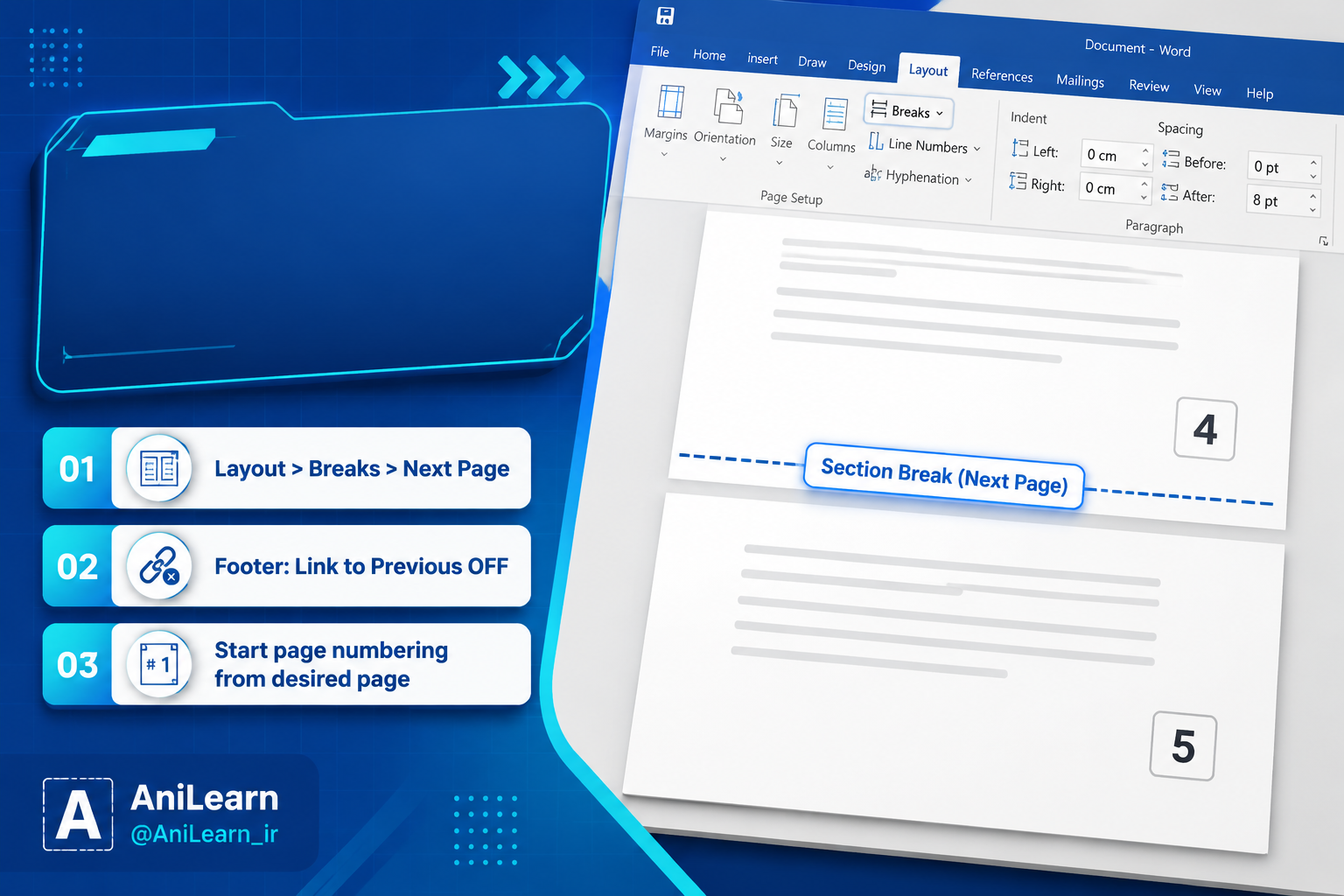
Layout > Breaks > Next Page
با این کار، ورد یک بخش جدید از صفحه بعدی ایجاد میکند.
مرحله ۳: باز کردن هدر یا فوتر
حالا روی قسمت پایین صفحه دوبار کلیک کن تا Footer باز شود
یا روی بالای صفحه دوبار کلیک کن تا Header باز شود.
اگر شماره صفحه در پایین صفحه است، وارد Footer شو.
مرحله ۴: قطع ارتباط با بخش قبلی
این مرحله مهمترین قسمت کار است.
وقتی وارد Header یا Footer میشوی، در نوار بالا گزینهای به نام:
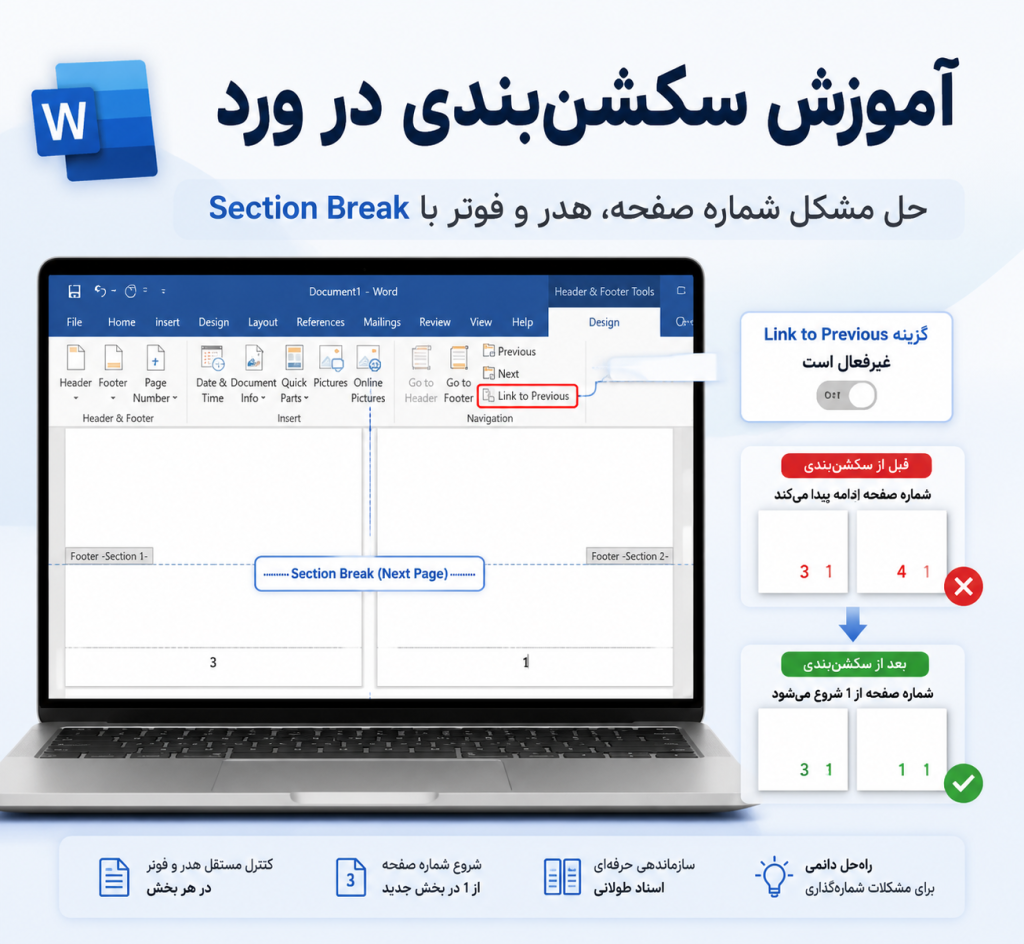
Link to Previous
را میبینی.
اگر این گزینه روشن باشد، یعنی این بخش هنوز به بخش قبلی وصل است.
✅ باید روی Link to Previous کلیک کنی تا خاموش شود.
وقتی این اتصال قطع شود، میتوانی هدر، فوتر و شماره صفحه این بخش را مستقل تنظیم کنی.
مرحله ۵: حذف شماره صفحه از بخش قبلی
حالا به بخش قبلی برو و اگر لازم است شماره صفحه را حذف کن.
چون ارتباط قطع شده، حذف شماره از این بخش دیگر روی بخش جدید اثر نمیگذارد.
مرحله ۶: درج شماره صفحه در بخش جدید
حالا به صفحهای برو که میخواهی شمارهگذاری از آن شروع شود و از این مسیر اقدام کن:
Insert > Page Number
جای شماره صفحه را انتخاب کن:
- بالا
- پایین
- حاشیه
- موقعیت فعلی
مرحله ۷: تنظیم شروع شمارهگذاری از ۱
برای اینکه شماره صفحه از ۱ شروع شود:
- روی شماره صفحه دوبار کلیک کن
- از تب Header & Footer گزینه Page Number
- سپس Format Page Numbers
- در پنجره بازشده، گزینه Start at را انتخاب کن
- عدد 1 را وارد کن
- روی OK بزن
✅ حالا شمارهگذاری از همان صفحه دلخواه با عدد ۱ شروع میشود.
آموزش جداسازی هدر و فوتر در ورد
یکی دیگر از کاربردهای مهم Section Break این است که هدر و فوتر هر بخش را جدا کنی.
مثلاً:
- فصل اول عنوان خودش را در هدر داشته باشد
- فصل دوم عنوان دیگری داشته باشد
- برخی صفحات اصلاً هدر نداشته باشند
مراحل:
- در انتهای بخش قبلی Section Break > Next Page بزن
- وارد Header یا Footer بخش جدید شو
- گزینه Link to Previous را خاموش کن
- متن هدر یا فوتر جدید را وارد کن
به همین راحتی، هر بخش هدر و فوتر مستقل خودش را خواهد داشت.
تغییر جهت صفحه فقط در یک بخش
بعضی وقتها فقط یک صفحه جدول بزرگ داری و میخواهی همان یک صفحه افقی (Landscape) شود، بدون اینکه کل فایل افقی شود.
اینجا هم Section Break نجاتت میدهد.
مراحل:
- قبل از صفحه موردنظر، Section Break > Next Page بزن
- بعد از آن صفحه هم دوباره Section Break > Next Page بزن
- روی همان بخش برو
- از مسیر Layout > Orientation > Landscape را انتخاب کن
✅ فقط همان بخش افقی میشود، نه کل سند.
چگونه علامت Section Break را در ورد ببینیم؟
گاهی Section Break وجود دارد، اما دیده نمیشود و همین کار را سخت میکند.
برای نمایش آن:
- از تب Home
- روی علامت ¶ کلیک کن
یا از میانبر:
Ctrl + Shift + 8
با این کار، تمام علامتهای مخفی مثل:
- فاصلهها
- Enter
- Page Break
- Section Break
نمایش داده میشوند.
این گزینه برای پیدا کردن علت بههمریختگی فایل بسیار مفید است.
چگونه Section Break را حذف کنیم؟
اگر سکشن را اشتباه ایجاد کردهای، میتوانی آن را حذف کنی.
روش حذف:
- نمایش علامتهای مخفی را فعال کن
- عبارت Section Break را پیدا کن
- مکاننما را قبل از آن بگذار یا آن را انتخاب کن
- کلید Delete را بزن
⚠️ توجه:
با حذف Section Break، تنظیمات دو بخش با هم ادغام میشوند و ممکن است فرمت فایل تغییر کند.
پس قبل از حذف، مطمئن شو به آن نیاز نداری.
مشکلات رایج در سکشنبندی ورد و راهحل آنها
۱) شماره صفحه حذف میشود ولی از همه صفحات پاک میشود
علت:
بخشها هنوز به هم وصلاند.
راهحل:
در Footer یا Header گزینه Link to Previous را خاموش کن.
۲) شماره صفحه از ۱ شروع نمیشود
علت:
تنظیمات شمارهگذاری روی Continue from previous section مانده است.
راهحل:
از مسیر Page Number > Format Page Numbers گزینه Start at: 1 را فعال کن.
۳) هدر یک فصل را عوض میکنم، همه فصلها عوض میشوند
علت:
بین سکشنها جداسازی درست انجام نشده یا Link to Previous فعال است.
راهحل:
برای هر فصل Section Break جدا بزن و اتصال را قطع کن.
۴) Page Break زدهام ولی مشکل حل نشده
علت:
Page Break فقط صفحه را جدا میکند، نه تنظیمات را.
راهحل:
بهجای Page Break از Section Break استفاده کن.
۵) فایل ورد بههمریخته و نمیدانم مشکل از کجاست
راهحل:
نمایش علامتهای مخفی را فعال کن:
Ctrl + Shift + 8
سپس محل Page Break و Section Break را بررسی کن.
نکات مهم برای پایاننامه و پروژه دانشگاهی
اگر برای پایاننامه یا پروژه دانشگاهی از ورد استفاده میکنی، این الگو خیلی کاربردی است:
- بخش اول: صفحه عنوان
- بخش دوم: تقدیم، تشکر، فهرست
- بخش سوم: متن اصلی پایاننامه
سپس:
- برای هر بخش Section Break بزن
- اگر لازم است فهرست شماره متفاوت داشته باشد
- متن اصلی را با Start at 1 آغاز کن
- هدر هر فصل را جدا تنظیم کن
این روش، استانداردترین راه برای مدیریت فایلهای دانشگاهی است.
بهترین روش سکشنبندی در ورد
اگر بخواهیم خلاصه و کاربردی بگوییم، برای اغلب کاربران این روش بهترین جواب را میدهد:
- در انتهای صفحه موردنظر برو
- Layout > Breaks > Next Page
- وارد Header/Footer شو
- Link to Previous را خاموش کن
- شماره صفحه را درج کن
- از Format Page Numbers شروع را روی ۱ بگذار
همین ۶ مرحله، مشکل ۹۰ درصد کاربران را حل میکند.
جمعبندی
سکشنبندی در ورد یکی از مهمترین مهارتهایی است که اگر آن را یاد بگیری، خیلی از مشکلات رایج فایلهای ورد برایت حل میشود.
با استفاده از Section Break میتوانی:
- شماره صفحه را از صفحه دلخواه شروع کنی
- هدر و فوتر بخشهای مختلف را از هم جدا کنی
- جهت صفحه را فقط برای بخشی خاص تغییر بدهی
- فایلهای حرفهایتر و مرتبتری بسازی
اگر وردت هنگام شمارهگذاری، هدر یا فوتر تو را کلافه کرده، تقریباً همیشه راهحل در یک چیز است:
Section Break + خاموش کردن Link to Previous
سوالات متداول
Section Break در ورد چه کاربردی دارد؟
برای تقسیم سند به بخشهای مستقل استفاده میشود تا هر بخش تنظیمات جداگانهای مثل شماره صفحه، هدر، فوتر یا جهت صفحه داشته باشد.
فرق Section Break با Page Break چیست؟
Page Break فقط متن را به صفحه بعد میبرد، اما Section Break تنظیمات صفحه را هم مستقل میکند.
چگونه شماره صفحه را از صفحه دلخواه شروع کنیم؟
باید قبل از آن صفحه Section Break > Next Page ایجاد کنید، سپس در Footer گزینه Link to Previous را خاموش کرده و از Format Page Numbers شمارهگذاری را روی Start at 1 بگذارید.
چرا شماره صفحه ورد از ۱ شروع نمیشود؟
چون گزینه شمارهگذاری روی ادامه از بخش قبلی تنظیم شده است. باید آن را روی Start at 1 قرار دهید.
چرا با حذف شماره صفحه از یک صفحه، شماره همه صفحات حذف میشود؟
چون بخشها هنوز به هم لینک هستند. باید Link to Previous را غیرفعال کنید.

نظرات
هنوز نظری ثبت نشده است. شما اولین نفر باشید.