
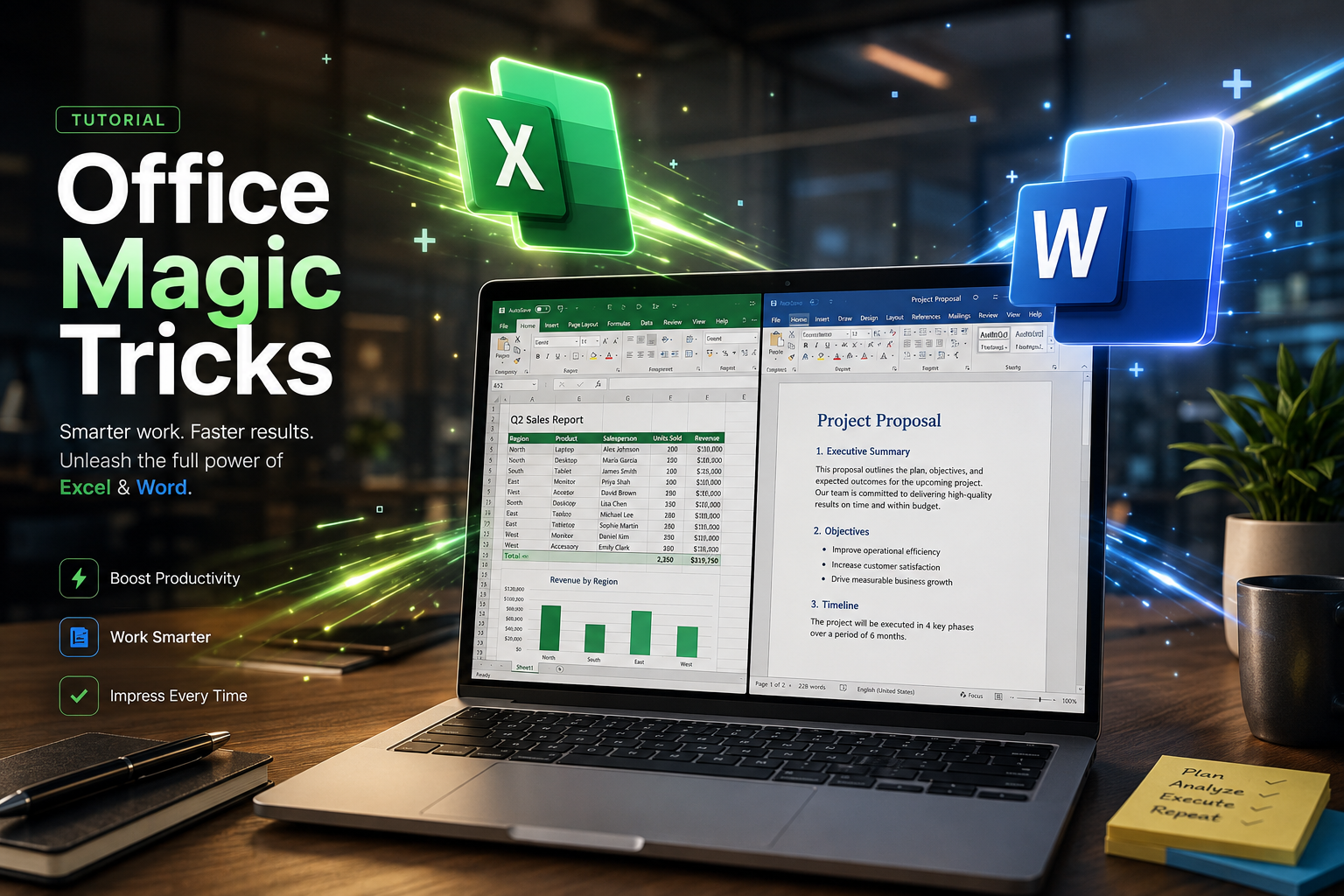
تا به حال دیدهاید که بعضیها چقدر سریع گزارشهای ورد (Word) را آماده میکنند یا جداول اکسل (Excel) آنها همیشه مرتب و منظم است؟ راز آنها ساعتها تلاش نیست، بلکه دانستن ترفندهایی است که ۹۰ درصد کاربران از آن بیخبرند. در این مقاله دو مورد از حیاتیترین ترفندهای ورد و اکسل را یاد میگیریم.
اکسل (Excel) – فیت کردن خودکار ستونها در یک ثانیه
اگر شما هم جزو کسانی هستید که با موس مرز بین ستونها را میگیرید و یکییکی میکشید تا متن داخل آن جا شود، همین الان این کار را متوقف کنید!

روش سریع (میانبر جادویی):
زمانی که یک جدول بزرگ دارید و میخواهید تمام ستونها دقیقاً به اندازه محتوایشان (AutoFit) شوند:
- انتخاب کل: کلیدهای ترکیبی
Ctrl + Aرا بزنید تا کل محدوده انتخاب شود. - اجرای جادو: به ترتیب (بدون نگه داشتن همزمان) کلیدهای زیر را فشار دهید:
Alt→H→O→I
نتیجه: اکسل در یک لحظه تمام ستونها را بررسی کرده و پهنای آنها را بر اساس طولانیترین متن هر ستون تنظیم میکند.
ورد (Word) – شمارهگذاری مستقل صفحات (شروع از صفحه دلخواه)
یکی از بزرگترین کابوسهای دانشجویان و کارمندان، شمارهگذاری پایاننامه یا گزارش است. مثلاً میخواهید ۳ صفحه اول (فهرست و مقدمه) شماره نداشته باشند و شماره ۱ از صفحه ۴ شروع شود.
راهحل قطعی: استفاده از Section Breaks
ورد به صورت پیشفرض تمام صفحات را به هم متصل میبیند. برای جدا کردن آنها:
- ایجاد شکست: نشانگر موس را به آخرین خطِ صفحه قبل (مثلاً آخر صفحه ۳) ببرید.
- ایجاد بخش جدید: به تب
Layoutبروید، رویBreaksکلیک کنید و گزینهNext Pageرا انتخاب کنید. - قطع زنجیره اتصال: حالا روی فوتر (پایین صفحه) صفحه جدید (صفحه ۴) دو بار کلیک کنید تا باز شود. در نوار بالا، گزینه
Link to Previousفعال است؛ روی آن کلیک کنید تا خاموش شود. (این مهمترین مرحله است!) - درج شماره: حالا به تب
Insertبروید وPage Numberرا بزنید. - تنظیم شروع از ۱: اگر شماره از ۴ شروع شد، دوباره به منوی
Page Numberبروید، گزینهFormat Page Numbersرا بزنید و در بخشStart atعدد ۱ را وارد کنید.
سخن پایانی
یادگیری این ترفندهای کوچک، در طول ماه ساعتها در وقت شما صرفهجویی میکند. اگر میخواهید تبدیل به متخصص آفیس شوید، مقالات دیگر ما در آنی لرن را دنبال کنید.

نظرات
هنوز نظری ثبت نشده است. شما اولین نفر باشید.