
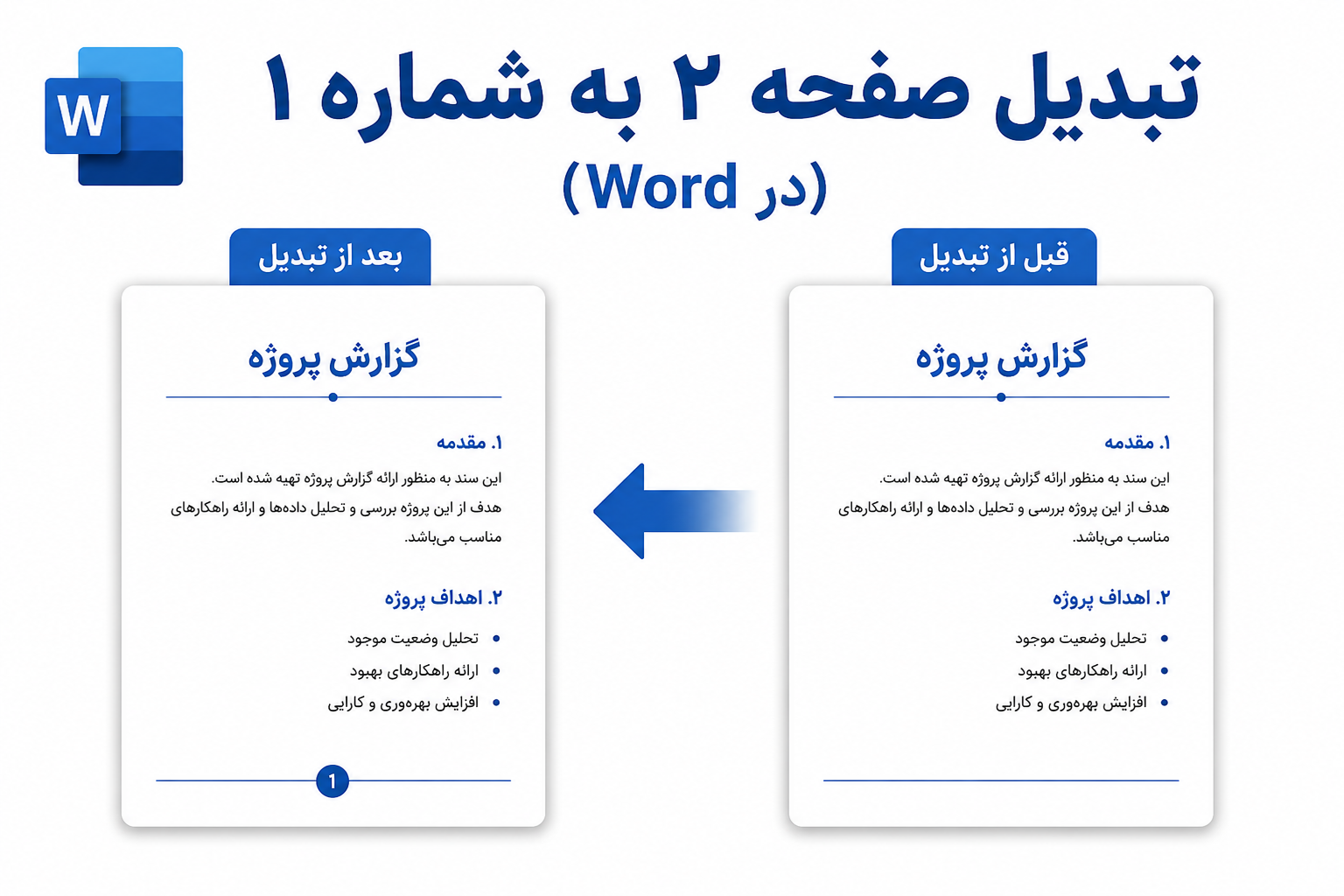
اگر در Word میخواهید شماره صفحه از صفحه ۲ یا ۳ شروع شود، یا صفحه اول شماره نداشته باشد (مثل پایاننامه، گزارش اداری یا جزوه)، باید با دو ابزار کلیدی آشنا باشید:
- Header/Footer (محل قرار گرفتن شماره صفحه)
- Section Break (برای جدا کردن بخشها و کنترل شمارهگذاری)
در این آموزشِ مرحلهبهمرحله، همه حالتهای رایج را دقیق و کاربردی یاد میگیرید.
شمارهگذاری صفحات در ورد چیست و چرا گاهی دردسر میشود؟
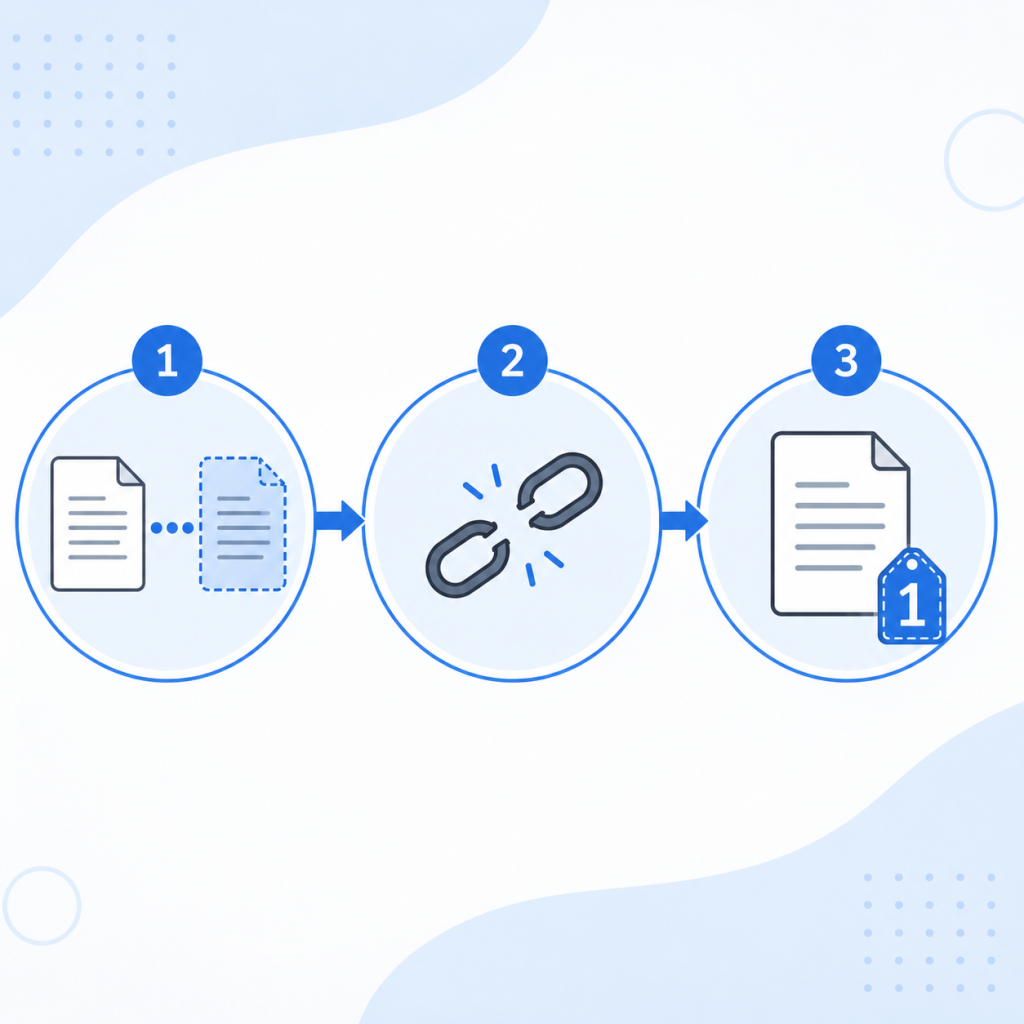
شمارهگذاری صفحات یعنی Word بهصورت خودکار در بالا (Header) یا پایین (Footer) هر صفحه یک عدد نمایش دهد.
اما مشکل از جایی شروع میشود که شما یکی از این نیازها را دارید:
- صفحه اول کاور است و نباید شماره داشته باشد.
- میخواهید شمارهگذاری از صفحه دوم شروع شود (ولی شماره صفحه دوم 1 باشد).
- میخواهید شمارهگذاری از صفحه سوم شروع شود.
- میخواهید شمارهگذاری از یک صفحه دلخواه شروع شود (مثلاً از فصل اول).
- بعضی صفحات اعداد رومی داشته باشند (i, ii, iii) و بعد از آن اعداد معمولی (1, 2, 3).
راهحل همه اینها: سکشنبندی (Section بندی) صحیح + تنظیم درست شماره صفحه.
قبل از شروع: این ۲ تنظیم را حتماً فعال کنید (خیلی مهم)
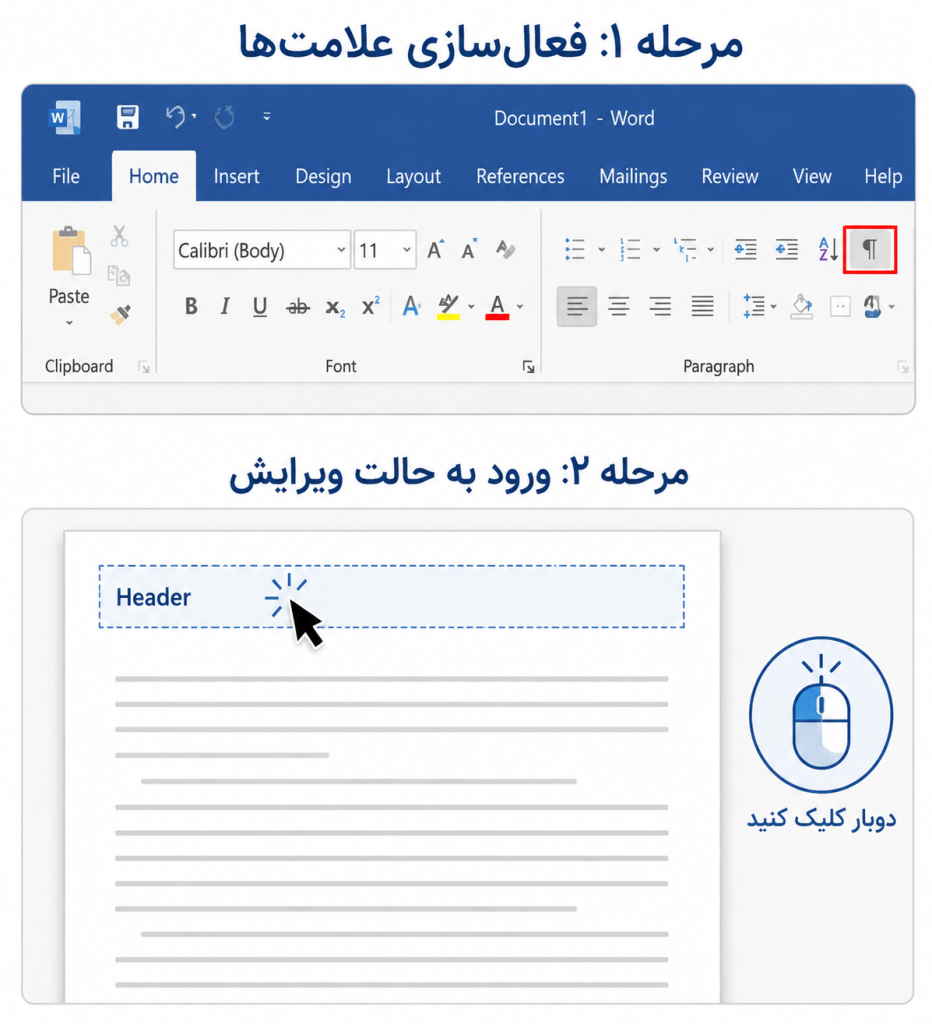
برای اینکه سکشنها و شکستها را ببینید:
۱) نمایش علامتهای پنهان (¶)
- از تب Home
- روی علامت ¶ کلیک کنید.
این کار باعث میشود Breakها، Enterها و… مشخص شوند و اشتباه نکنید.
۲) رفتن به Header/Footer
برای ویرایش شماره صفحه:
- دوبار روی قسمت بالای صفحه (Header) یا پایین صفحه (Footer) کلیک کنید.
چطور شماره صفحه را در ورد اضافه کنیم؟
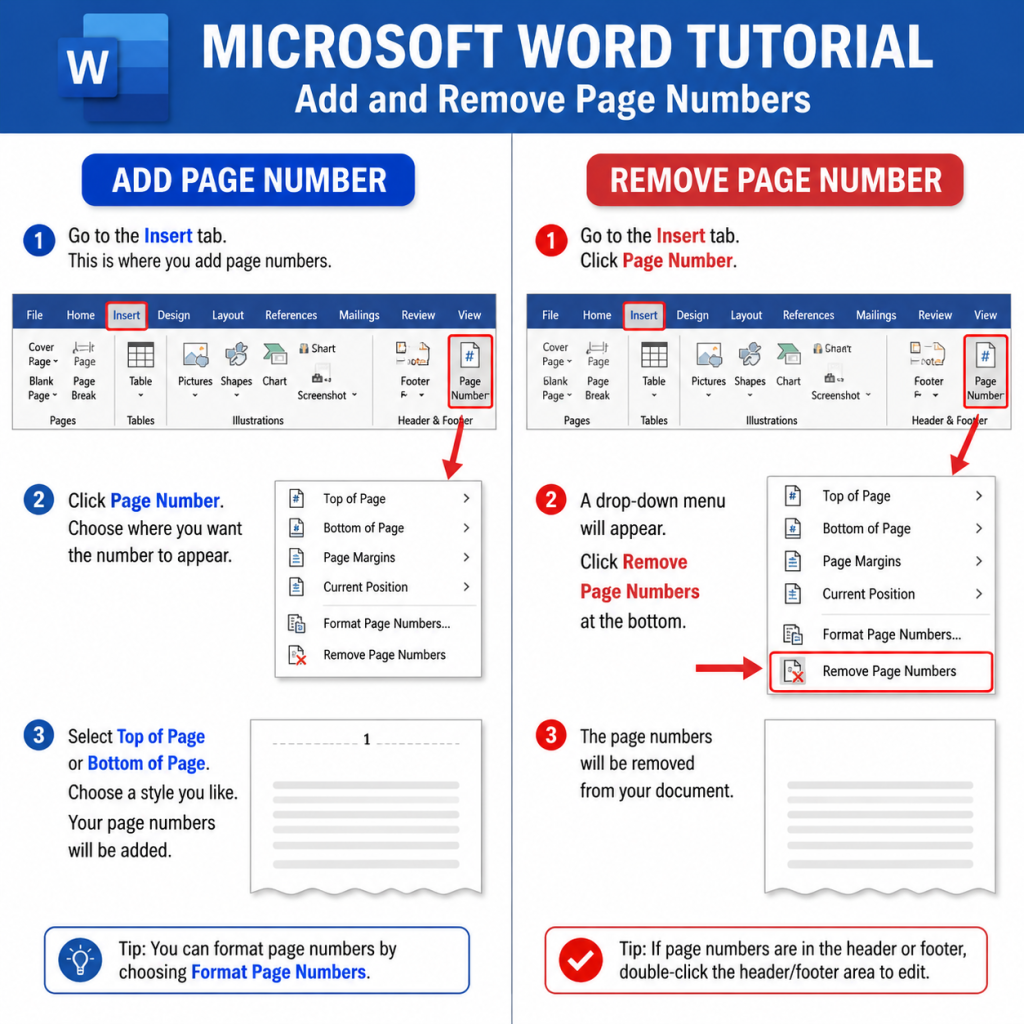
اگر هنوز شماره صفحه نگذاشتهاید:
- تب Insert را باز کنید
- روی Page Number کلیک کنید
- محل را انتخاب کنید:
- Top of Page (بالای صفحه)
- Bottom of Page (پایین صفحه)
- یک قالب (Style) انتخاب کنید.
حذف شماره صفحه (اگر اشتباه گذاشتید)
- Insert → Page Number → Remove Page Numbers
حالت ۱: صفحه اول شماره نداشته باشد (سادهترین روش)
اگر فقط میخواهید صفحه اول بدون شماره باشد و بقیه صفحات شماره داشته باشند:
- دوبار روی Header یا Footer کلیک کنید
- تب Header & Footer باز میشود
- گزینه Different First Page را تیک بزنید
حالا شماره صفحه از صفحه اول حذف میشود، ولی از صفحه دوم ادامه دارد.
نکته: در این روش، شماره صفحه صفحه دوم معمولاً 2 میشود (چون صفحه اول هم در شمارش حساب شده). اگر میخواهید صفحه دوم «۱» باشد، بروید حالت ۲.
حالت ۲: شروع شمارهگذاری از صفحه دوم (و صفحه دوم بشود ۱)
این حالت برای گزارشها و جزوهها خیلی رایج است:
صفحه اول کاور است (بدون شماره)، صفحه دوم باید 1 باشد.
مرحله ۱: صفحه اول را متفاوت کن
- وارد Header/Footer شوید
- Different First Page را فعال کنید
مرحله ۲: شماره صفحه را از ۱ شروع کن
- Insert → Page Number
- روی Format Page Numbers… کلیک کنید
- در بخش Page numbering گزینه Start at: را بزنید
- عدد را روی 0 قرار دهید → OK
نتیجه:
- صفحه اول شماره ندارد
- صفحه دوم بهصورت منطقی 1 نمایش داده میشود
حالت ۳: شمارهگذاری از صفحه سوم شروع شود (صفحه ۳ = ۱)
اینجا دیگر «Different First Page» به تنهایی کافی نیست. باید Section Break بسازید.
فرض:
- صفحه ۱: کاور (بدون شماره)
- صفحه ۲: مقدمه/فهرست (بدون شماره)
- صفحه ۳: شروع متن اصلی (باید شماره ۱ باشد)
مرحله ۱: انتهای صفحه ۲ یک سکشن جدید بسازید
- نشانگر ماوس را ببرید آخر صفحه ۲ (انتهای متن صفحه دوم)
- تب Layout (یا Page Layout در نسخههای قدیمی)
- گزینه Breaks
- از بخش Section Breaks گزینه Next Page را انتخاب کنید
از اینجا به بعد، صفحه ۳ وارد Section 2 میشود.
مرحله ۲: ارتباط سکشن ۲ با سکشن ۱ را قطع کنید (کلیدیترین مرحله)
- بروید صفحه ۳
- وارد Footer یا Header شوید (دوبار کلیک)
- در تب Header & Footer گزینه Link to Previous را خاموش کنید
اگر این گزینه خاموش نشود، هر کاری کنید شمارهگذاری مثل سکشن قبلی عمل میکند.
مرحله ۳: شماره صفحه را برای سکشن ۲ از ۱ شروع کنید
- Insert → Page Number
- Format Page Numbers…
- در Page numbering گزینه Start at: را بزنید
- عدد را روی 1 قرار دهید → OK
مرحله ۴ (در صورت نیاز): شماره صفحات سکشن ۱ را حذف کنید
اگر در صفحه ۱ و ۲ شماره افتاده:
- وارد Footer/Header صفحه ۱ یا ۲ شوید
- شماره را حذف کنید
- چون سکشن ۲ را از قبلی جدا کردهاید، شمارههای سکشن ۲ خراب نمیشود.
حالت ۴: شروع شمارهگذاری از یک صفحه دلخواه (مثلاً صفحه ۷)
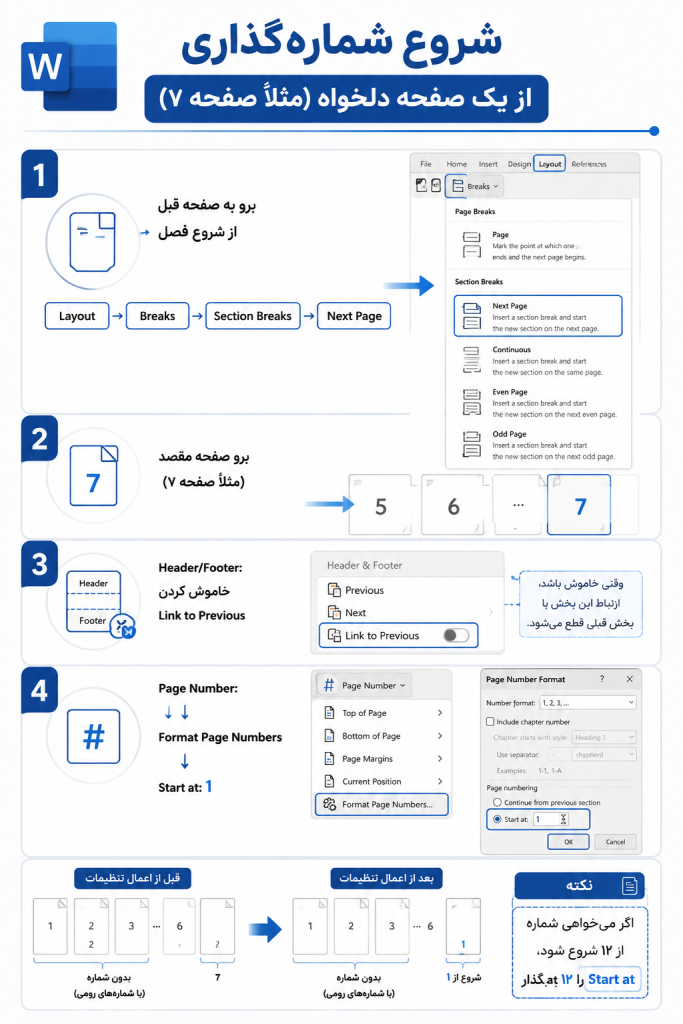
این دقیقاً مشابه حالت ۳ است، فقط محل سکشنبندی فرق میکند.
مراحل کلی
- برو صفحهای که میخواهی شمارهگذاری از بعدِ آن تغییر کند
- Layout → Breaks → Section Break (Next Page)
- برو به صفحه مقصد (مثلاً صفحه ۷ که شروع فصل ۱ است)
- Header/Footer → خاموش کردن Link to Previous
- Page Number → Format Page Numbers → Start at: 1
نکته: اگر میخواهی صفحه دلخواه مثلاً ۷ باشد اما شماره روی ۱۲ شروع شود، کافیست Start at را ۱۲ بگذاری.
صفحه اول بدون شماره باشد (در حالتی که سکشنبندی هم دارید)
اگر سکشنبندی کردهاید و میخواهید صفحه اول (کاور) شماره نداشته باشد:
- روی سکشنِ مربوط به صفحه اول کلیک کنید
- وارد Header/Footer شوید
- Different First Page را فعال کنید
- شماره را از صفحه اول حذف کنید
گاهی لازم است این کار را برای هر سکشن جداگانه بررسی کنید (چون تنظیمات Header/Footer میتواند سکشنبهسکشن باشد).
مشکلات رایج شمارهگذاری صفحات در ورد + راهحل
مشکل ۱: هر چی شمارهگذاری میکنم، همه صفحات با هم تغییر میکنند
علت: Link to Previous روشن است.
راهحل: در سکشن جدید، وارد Header/Footer شوید و Link to Previous را خاموش کنید.
مشکل ۲: سکشن ساختهام ولی شمارهگذاری هنوز از قبلی ادامه میدهد
علت: شمارهگذاری روی Continue from previous section مانده.
راهحل: Page Number → Format Page Numbers → انتخاب Start at
مشکل ۳: صفحه اول شماره ندارد ولی صفحه دوم ۲ است
علت: فقط Different First Page زدهاید.
راهحل: Format Page Numbers → Start at: 0 (برای اینکه صفحه دوم ۱ شود)
مشکل ۴: شماره صفحه را حذف میکنم، از همه صفحات پاک میشود
علت: سکشنها از هم جدا نشدهاند یا Link to Previous روشن است.
راهحل: سکشنبندی درست + قطع Link to Previous، بعد حذف در سکشن موردنظر.
مشکل ۵: بعضی صفحات شماره دارند بعضی ندارند (ناخواسته)
علت: وجود Section Breakهای اضافی یا تنظیمات متفاوت برای سکشنها.
راهحل: علامت ¶ را روشن کنید و Breakهای اضافی را پیدا/حذف کنید.
سوالات متداول (FAQ)
۱) Section Break با Page Break فرق دارد؟
بله.
- Page Break فقط صفحه را عوض میکند.
- Section Break علاوه بر صفحه، «بخش جدید» میسازد تا بتوانید شمارهگذاری، هدر/فوتر، جهت صفحه، حاشیهها و… را جداگانه تنظیم کنید.
۲) چطور بفهمم چند سکشن دارم؟
- علامت ¶ را فعال کنید
- به Breakها نگاه کنید
یا داخل Header/Footer معمولاً نوشته میشود: Section 1 / Section 2
۳) میتوانم برای صفحات اول اعداد رومی بگذارم و بعد از فصل اول اعداد معمولی؟
بله؛ باید ۲ سکشن بسازید:
- سکشن ۱: Roman (i, ii, iii)
- سکشن ۲: Arabic (۱,۲,۳) و Start at: ۱
جمعبندی سریع
اگر فقط صفحه اول نباید شماره داشته باشد:
- Different First Page
اگر صفحه دوم باید «۱» باشد:
- Different First Page + Start at: 0
اگر شمارهگذاری باید از صفحه ۳ یا هر صفحه دلخواه شروع شود:
- Section Break (Next Page)
- خاموش کردن Link to Previous
- Start at: 1
اگر در تنظیمات شمارهگذاری گیر کردی و احساس میکنی Word هر بار همه صفحات را با هم تغییر میدهد، مشکل تقریباً همیشه از سکشنهاست:
حتماً مقاله «آموزش سکشنبندی (Section Break) در ورد» را هم بخوانید تا کنترل کامل روی شماره صفحه، هدر/فوتر و فهرست داشته باشید.

نظرات
هنوز نظری ثبت نشده است. شما اولین نفر باشید.